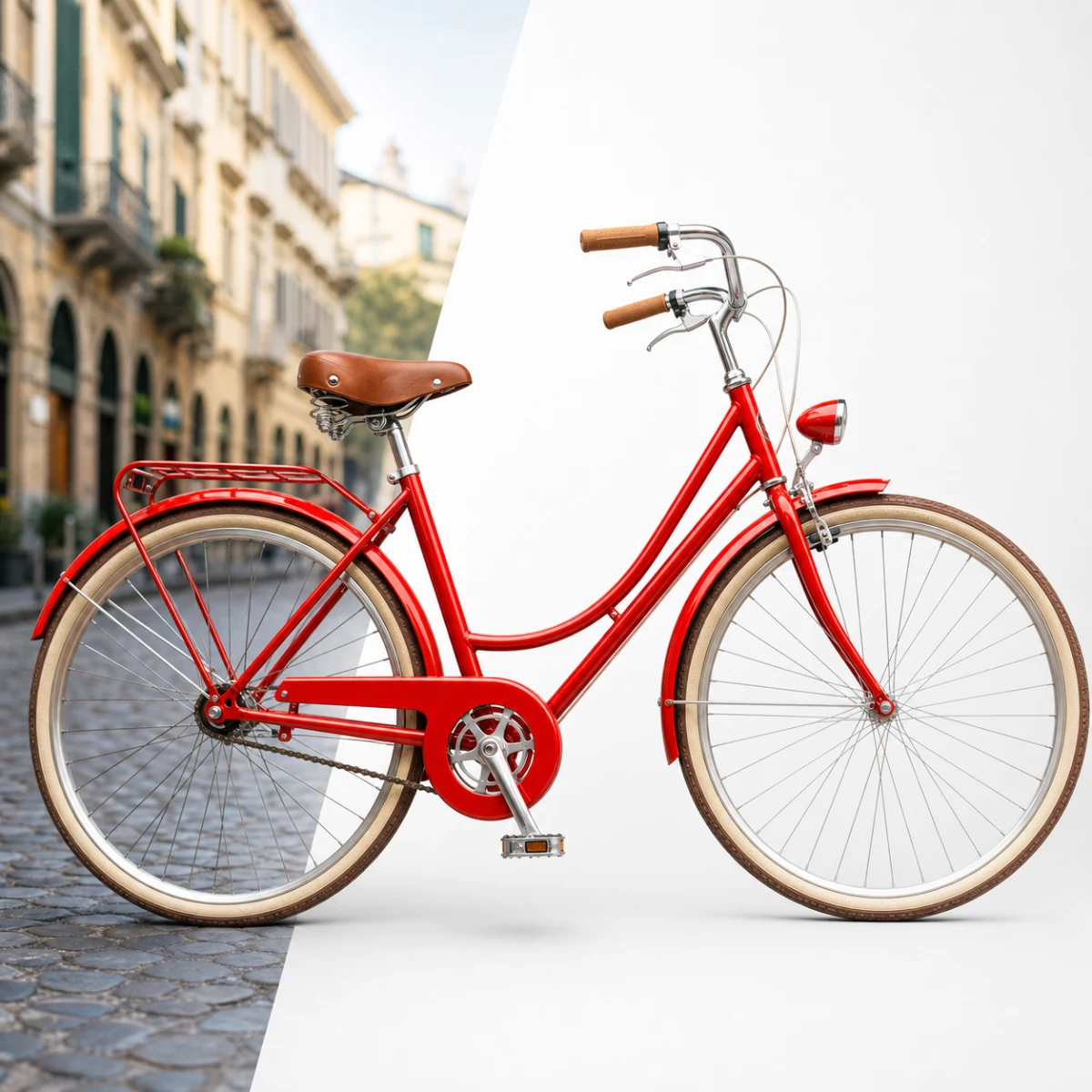
Вырезать объект из фото онлайн
Загрузите фотографию и укажите, какой предмет или человек нужен отдельно. Нейросеть выделит его по контуру и уберёт окружающий фон. Ручное обведение не требуется.
Загрузка фото · Текстовое описание · Результат зависит от исходника.

Как вырезать объект из фото онлайн
Загрузите фотографию
Выберите снимок, на котором хорошо видны нужный предмет или человек. Чем чётче границы, тем проще отделить объект от фона.
Укажите нужный объект
Опишите его в текстовом поле и уточните расположение. Например: «Отдели красную сумку справа от фона, сохрани ручки и тонкий ремешок». Обводить контур кистью не нужно.
Создайте и сохраните результат
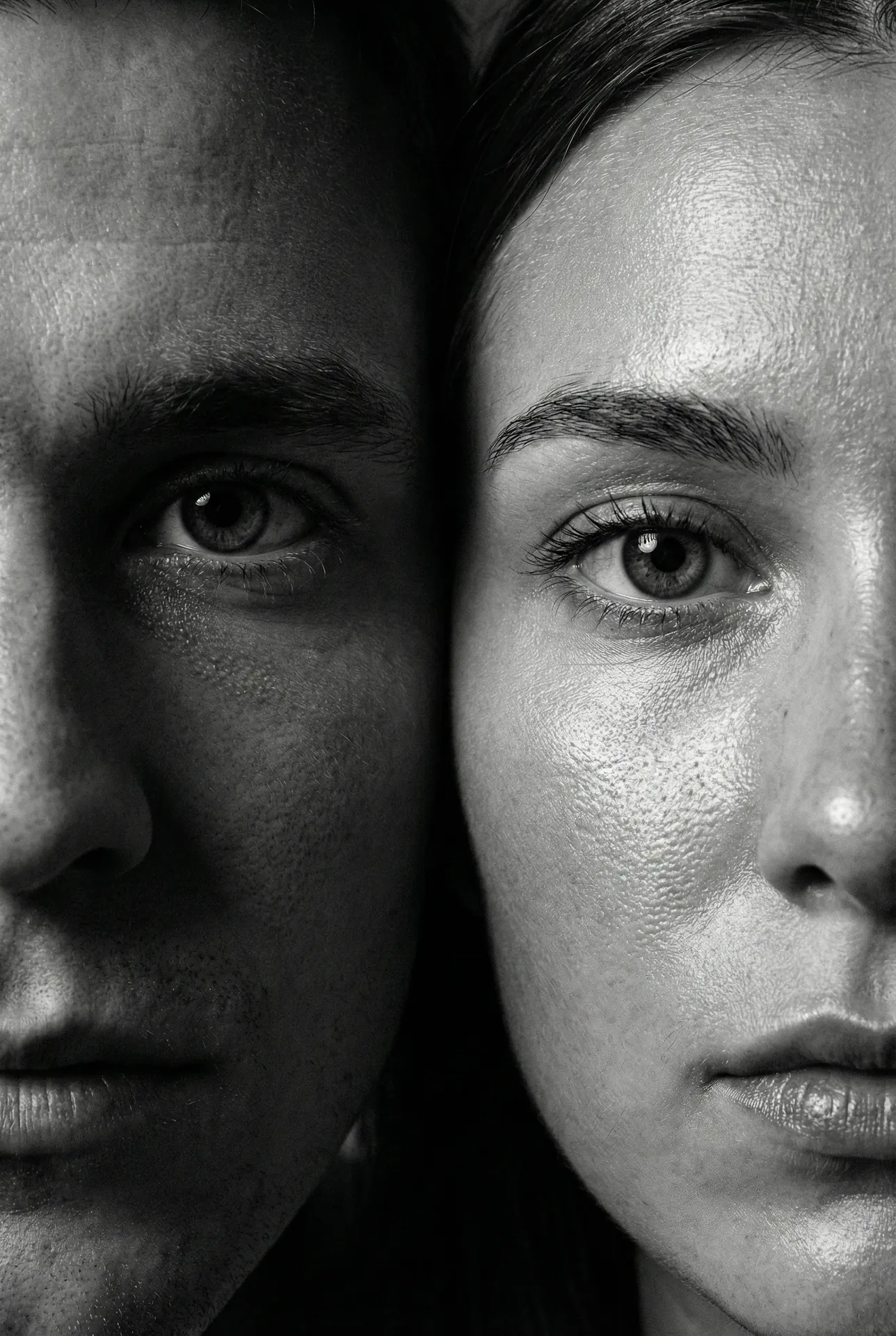
Запустите обработку и проверьте края. Если часть объекта пропала или остался лишний фрагмент фона, уточните описание и повторите генерацию. Затем скачайте готовое изображение.
Что можно отделить от фона
Можно работать с предметами, портретами и декоративными деталями. Для точного результата укажите, что нужно оставить в кадре, особенно если рядом находятся похожие объекты.
Какие фотографии лучше загрузить
Для отделения объекта важнее всего различимые границы. Если предмет почти сливается с окружением, нейросети сложнее определить, где заканчивается его контур.
Чёткий исходник — размытые снимки и сильное сжатие ухудшают видимость мелких деталей, особенно волос, шерсти и тонких ремешков.
Хороший обзор — желательно, чтобы нужная фигура или предмет не были закрыты другими элементами.
Достаточный размер — если объект занимает небольшую часть кадра, мелкие детали могут потеряться.
Контраст с фоном — при похожих оттенках уточните характерные признаки объекта и его положение.
Примеры результата
ИИ-иллюстрации сценариев, созданные встроенным генератором. Это не результаты обработки в Guru.AI; результат вашего запроса может отличаться.
Сумка для карточки товара
Промпт: «Отдели коричневую кожаную сумку от фона. Сохрани ручки, ремешок и форму изделия»
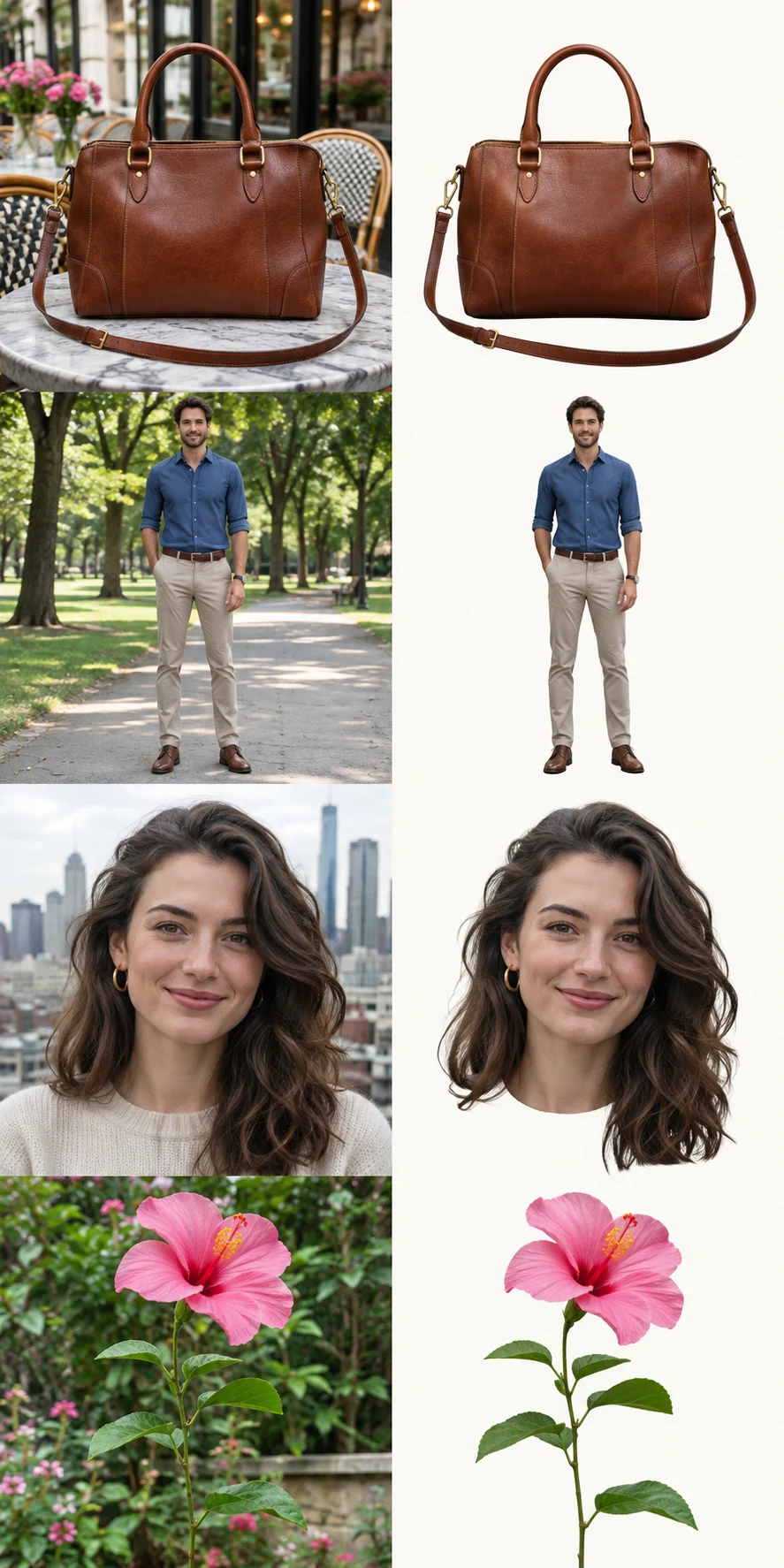
Человек в полный рост
Промпт: «Оставь только человека по центру кадра. Сохрани волосы, одежду и обувь целиком, отдели от окружения»
Лицо для коллажа
Промпт: «Выдели голову человека слева вместе с волосами, без окружающего фона»
Цветок со сложным контуром
Промпт: «Отдели цветок вместе со стеблем и лепестками, сохрани тонкие края»
Для каких задач подойдёт инструмент
Карточки товаров
подготовить предмет отдельно, чтобы затем разместить его на подходящем фоне.
Коллажи и обложки
использовать готовый элемент в афише, публикации или другой композиции.
Личные фотографии
получить фигуру человека из общего снимка для открытки или семейного макета.
Презентации и дизайн
подготовить декоративную деталь или иллюстрацию без лишнего окружения.
От чего зависит качество результата
Наиболее аккуратно нейросеть отделяет предметы с чёткими границами и достаточным контрастом. Если волосы сливаются с тёмным фоном, а тонкие детали закрыты другими объектами, по краям могут оставаться неточности.
Особенно внимательно проверяйте волосы, мех, кружево, полупрозрачные ткани и промежутки между деталями. На таких участках фон может частично сохраниться или, наоборот, исчезнуть вместе с нужным фрагментом.
Если результат не подошёл, уточните запрос: «Сохрани отдельные пряди волос», «Не убирай ремешок сумки», «Удали фон между листьями». Лучше менять одно уточнение за раз, чтобы понять, какая формулировка улучшила контур.
Если для дальнейшего монтажа нужна прозрачная подложка, проверьте файл после скачивания: запрос на прозрачность не гарантирует наличие альфа-канала в результате.
Часто задаваемые вопросы: вырезать объект с фото
Ответы на популярные вопросы
Загрузите снимок и опишите, что нужно оставить. Например: «Отдели красную сумку справа от остального кадра, сохрани ручки и ремешок». После обработки проверьте границы и скачайте файл.
Для волос, меха, листьев и тонких ремешков лучше использовать чёткий снимок с заметным контрастом. В запросе можно уточнить: «Сохрани отдельные пряди и пространство между ними». После обработки увеличьте картинку и проверьте края.
Уточните, где заметен лишний фрагмент: например, «Убери светлый ореол вокруг плеча, сохрани одежду без изменений». На сложных участках может потребоваться повторная генерация.
Да, укажите, что нужна фигура целиком: «Оставь человека по центру, включая волосы, руки и обувь; убери окружающий фон». Если ноги или руки уже обрезаны на исходнике, точно восстановить скрытые части не получится.
Выбирайте кадр с хорошо видимыми границами изделия. Для сумки или обуви попросите сохранить фурнитуру, ремешки, шнурки и форму. Перед публикацией проверьте края товара и соответствие результата оригиналу.
Напишите: «Оставь только предмет на прозрачном фоне». После скачивания проверьте файл: белый фон и настоящая прозрачность — разные вещи. Генеративная обработка не гарантирует прозрачность готового файла.
Да. Сначала получите отдельный предмет или фигуру, затем воспользуйтесь инструментом «Наложить фото на фото»: https://gptguru.ru/tools/nalozit-foto-na-foto/. Укажите масштаб и расположение объекта в новой сцене.
Когда в кадре несколько похожих элементов, одного названия бывает недостаточно. Уточните цвет, положение и отличительные признаки: «Красная сумка на переднем плане, справа от стула».
Здесь человек остаётся, а окружение убирается. Если нужно, наоборот, удалить человека из кадра и восстановить фон на его месте, используйте инструмент «Удалить человека с фото»: https://gptguru.ru/tools/udalit-cheloveka-s-foto/.
Итог зависит от резкости оригинала и сложности границ. На мелких деталях могут появиться неровности или фрагменты прежнего фона. Операция не увеличивает исходное разрешение; при необходимости сравните полученный файл с оригиналом в увеличении.
Первые две обработки в Guru.AI бесплатны. Если для уточнения сложных краёв потребуется ещё одна генерация, учитывайте доступный лимит.
Уточните границы: нужен только овал лица, голова вместе с волосами или портрет по плечи. Например: «Оставь голову с причёской, убери всё остальное». Так меньше риск получить слишком тесную или неровную обрезку.
Подойдут предметы для каталога, декоративные элементы, цветы, фигуры людей и портреты. Результат обычно лучше, когда нужный элемент хорошо виден и не перекрыт другими предметами.
Другие инструменты с ИИ
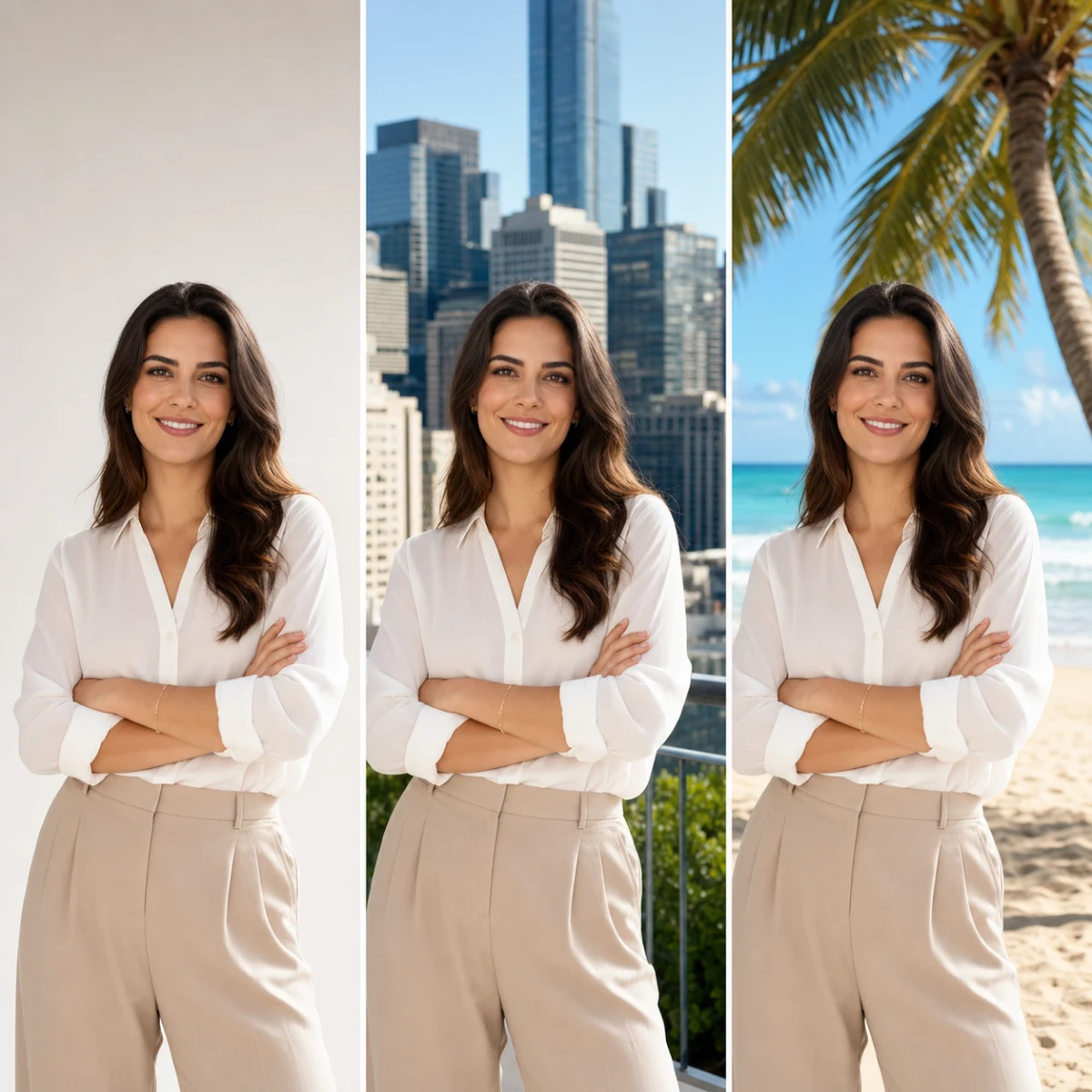
Заменить фон на фото
Поместите человека или предмет на другой задний план, если важен не отдельный силуэт, а готовый снимок в новой обстановке.
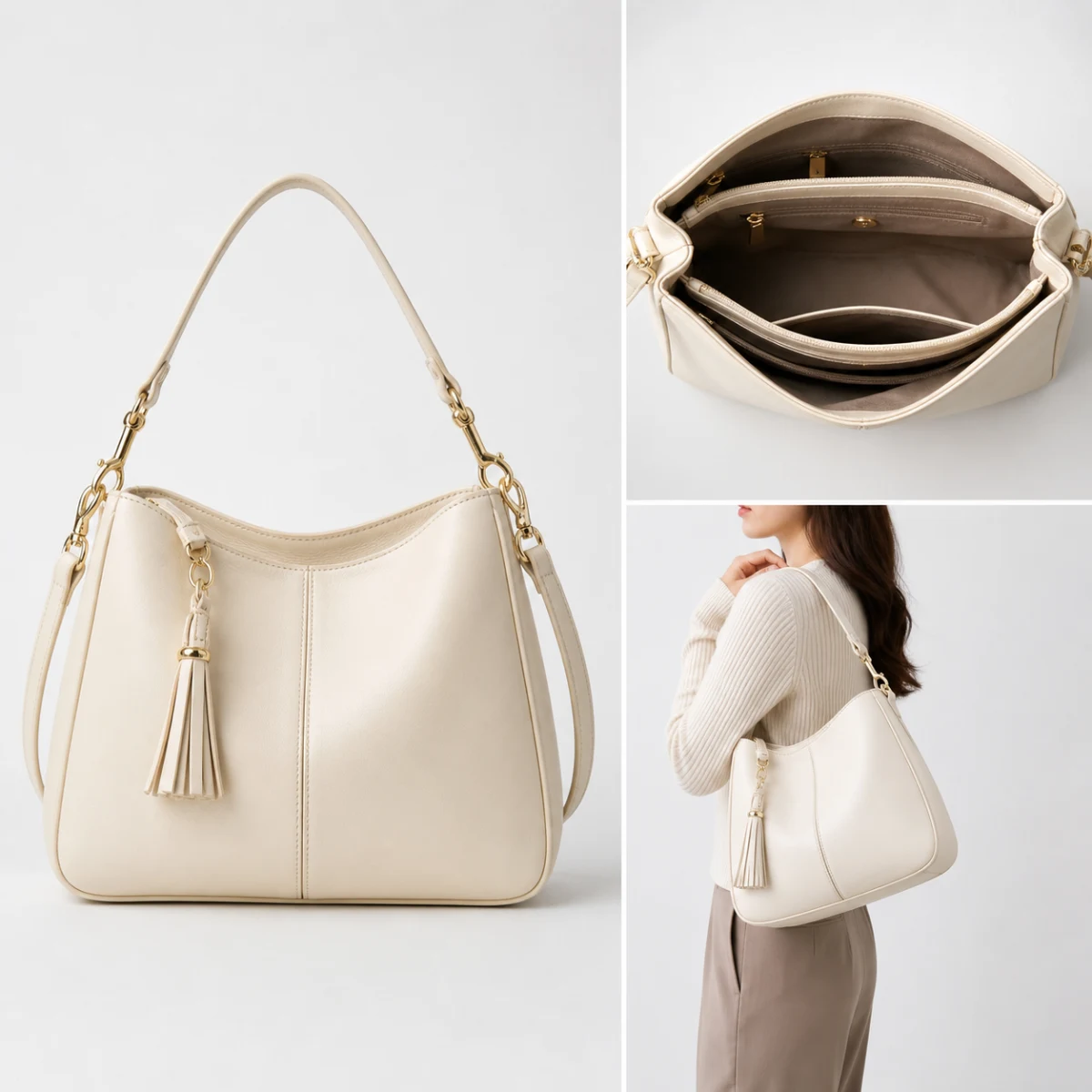
Фото товара для маркетплейса
Подготовьте предметное изображение для каталога: нейтральный фон, подходящая композиция или карточка с подписью.
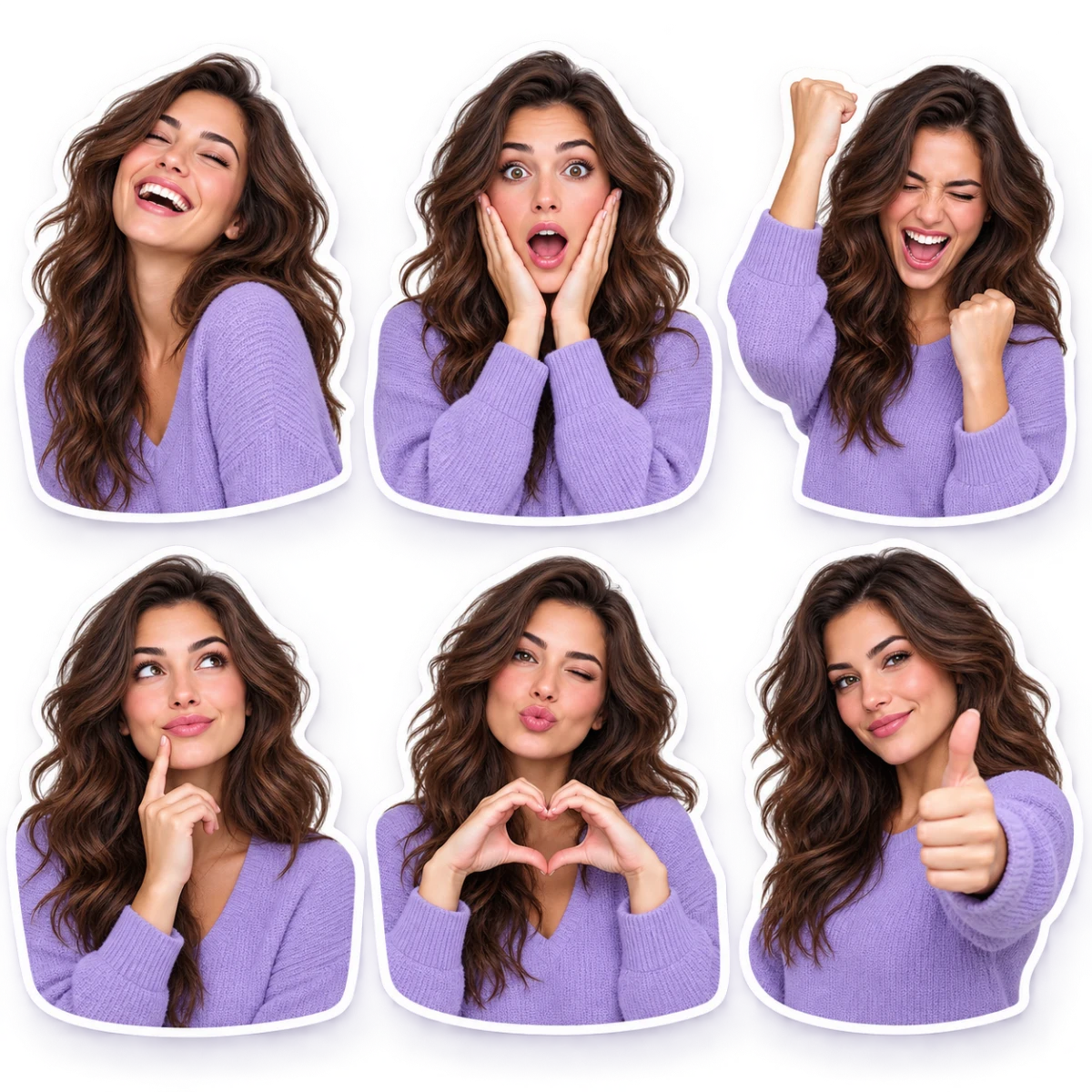
Стикеры из фото
Используйте отдельный силуэт человека, животного или предмета как основу для стикера.
Наложить фото на фото
Перенесите подготовленный предмет или фигуру на другой снимок и подберите положение в композиции.