Удалить объект с фото онлайн
Загрузите фотографию и укажите, что нужно убрать. Нейросеть удалит лишние объекты с фото: человека, предмет, надпись или водяной знак. Фон на месте удалённого элемента восстановится автоматически. Первые две обработки бесплатно.
Один снимок · JPEG/PNG


Как удалить объект с фото нейросетью
Загрузите изображение
Выберите фотографию в формате JPEG или PNG. Можно загрузить снимок с телефона или компьютера; исходный файл останется без изменений.
Укажите, что хотите удалить
Выберите готовую подсказку или напишите свой запрос. Чтобы удалить нужный объект, укажите его название и расположение: например, «Убери прохожего справа, восстанови дорожку, остальных людей не меняй». Выделять область кистью или использовать ластик не нужно. Нейросеть определит объект по текстовому описанию.
Получите и скачайте фото
Запустите обработку. Нейросеть удалит указанный элемент и дорисует фон на его месте. Проверьте результат; если удалён не тот предмет или изменились соседние детали, уточните описание и повторите обработку. Скачайте готовое изображение.
Что хотите убрать с фотографии?
Выберите готовую подсказку или опишите нежелательный элемент своими словами.
Нейросеть позволяет удалять нежелательные объекты с фотографий: случайных людей, посторонние предметы, надписи, логотипы и водяные знаки. Если на снимке несколько похожих элементов, уточните, какой именно нужно убрать.
Какие фотографии лучше загрузить
Чем лучше различим ненужный объект и его окружение, тем проще нейросети восстановить фон. Особенно это заметно на снимках с мелкими деталями.
Чёткий исходник. На размытой фотографии сложнее восстановить фактуру травы, одежды или кирпичной стены.
Видимый фон вокруг объекта. Если предмет закрывает большую часть лица или здания, недостающие детали придётся дорисовывать.
Точное описание. При нескольких людях или одинаковых предметах назовите нужный и укажите его положение.
Сложный фон. На узорчатой ткани, вывесках и архитектурных деталях после удаления стоит отдельно проверить совпадение линий и текстур.
Если нужно очистить небольшой участок, укажите область, которую хотите изменить: например, «удали провод над крышей» или «убери пятно справа от лица». На сложном фоне после обработки проверьте контуры предметов, тени и отражения.
Примеры удаления объектов
Иллюстрации сценариев, созданные с помощью ИИ. Результат обработки ваших фотографий может отличаться.
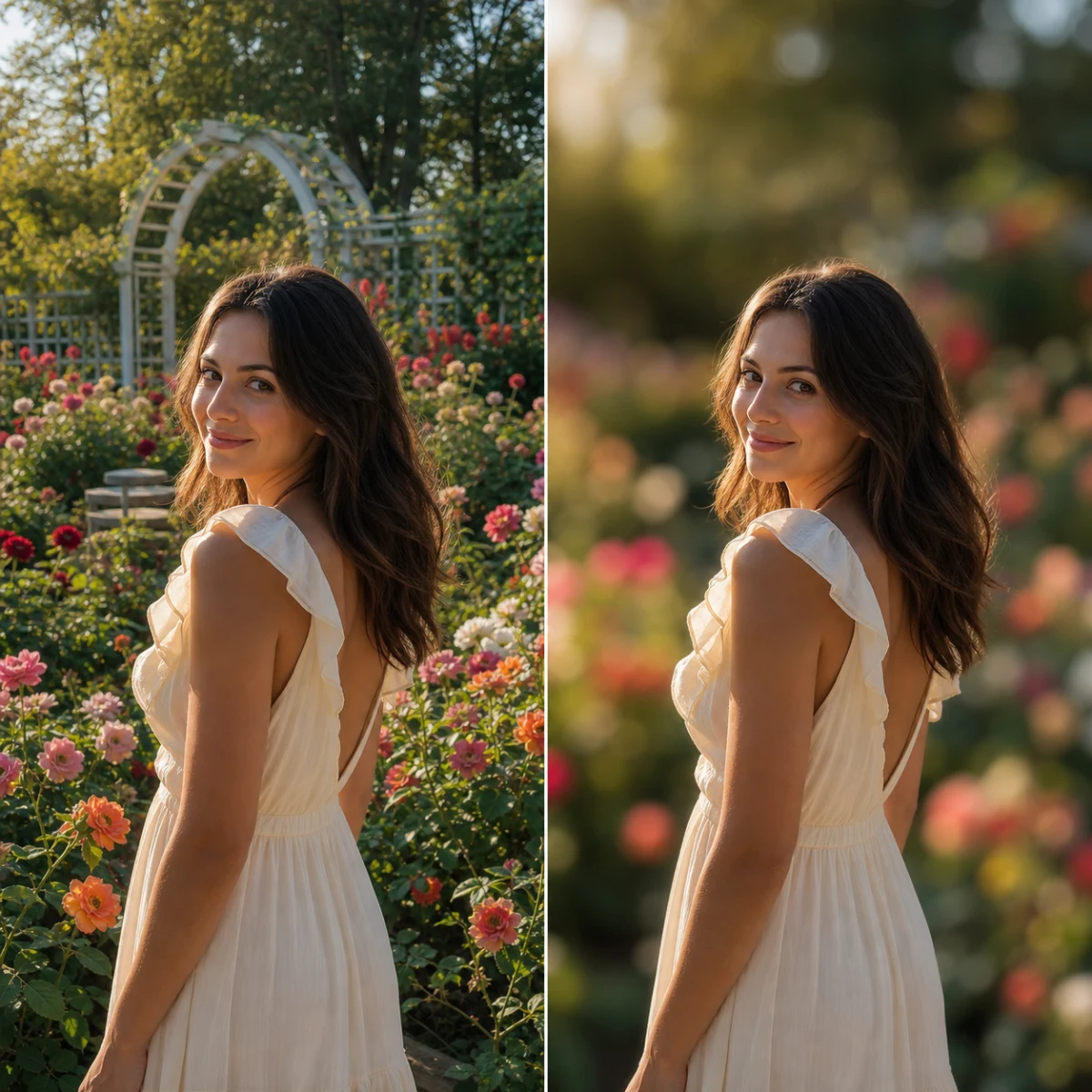
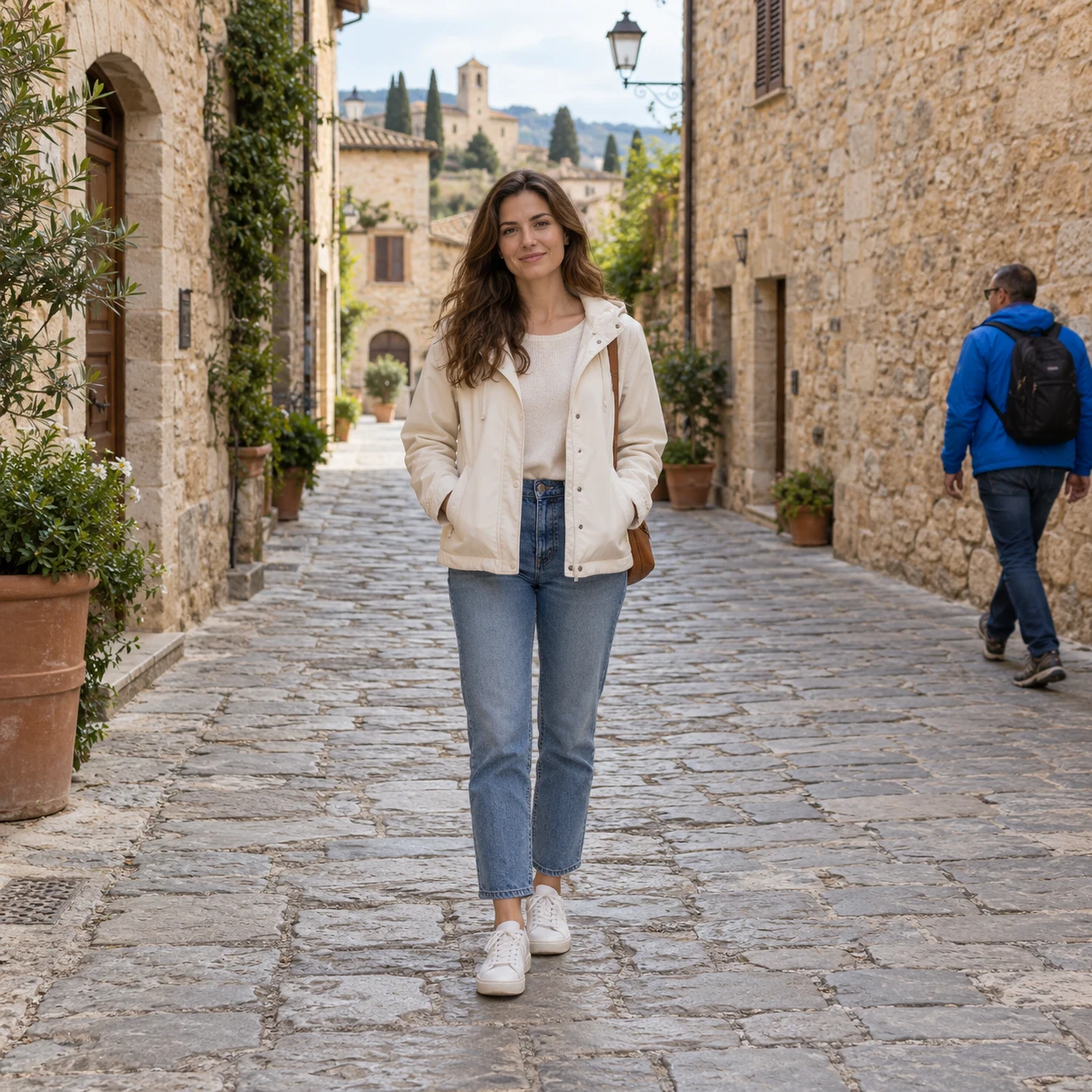
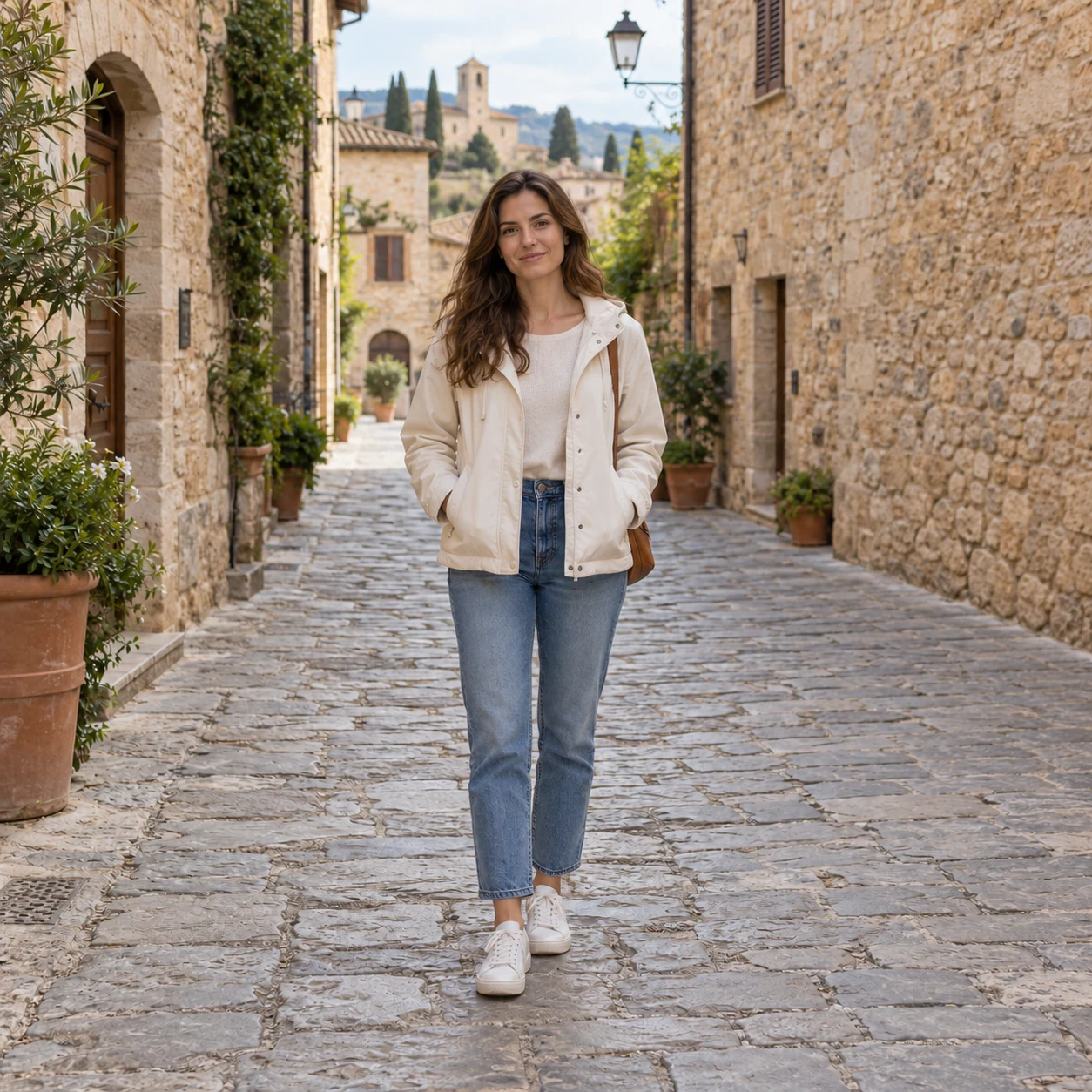
Убрать человека с фото
Промпт: «Удали прохожего справа на заднем плане. Восстанови тротуар и стену, человека в центре не меняй»
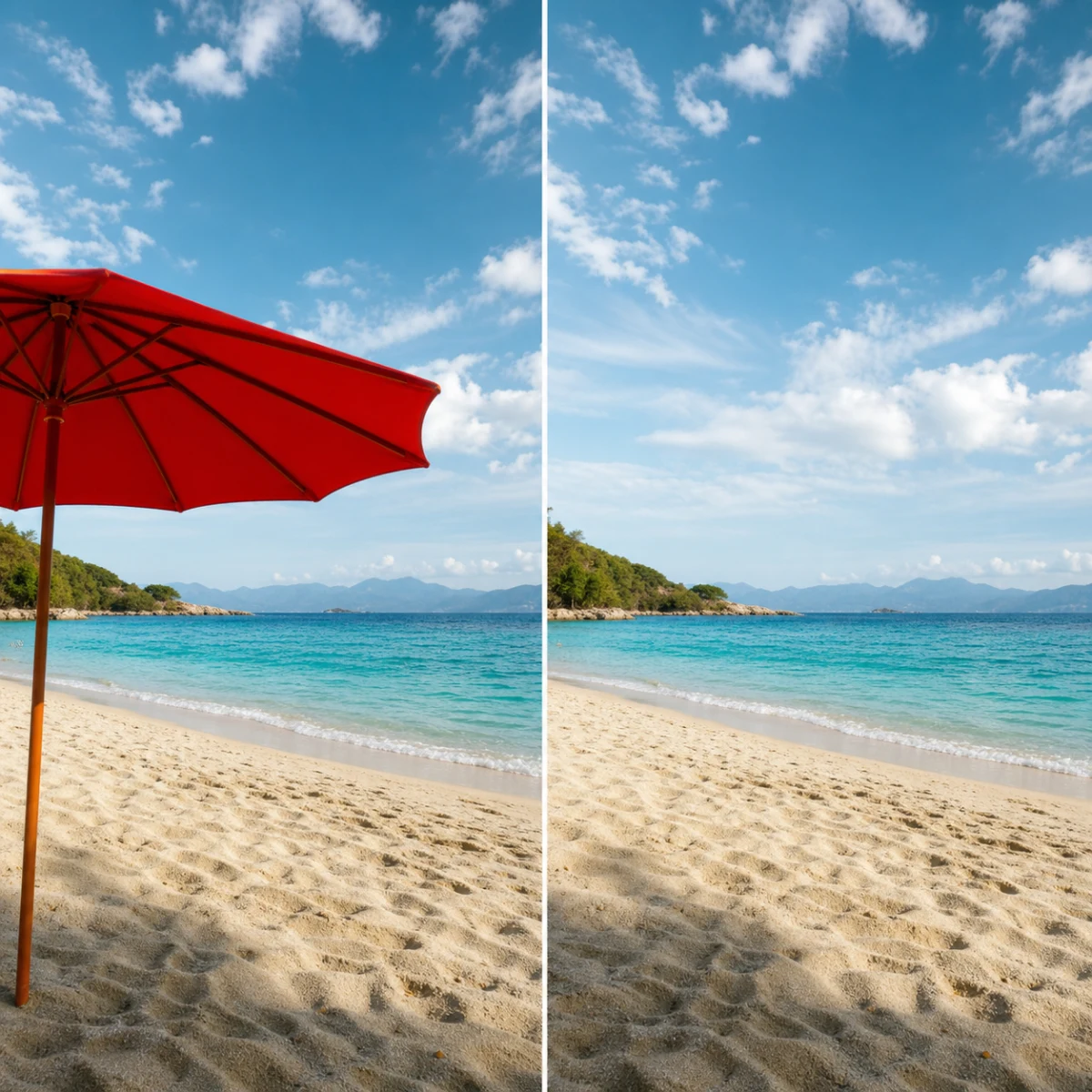
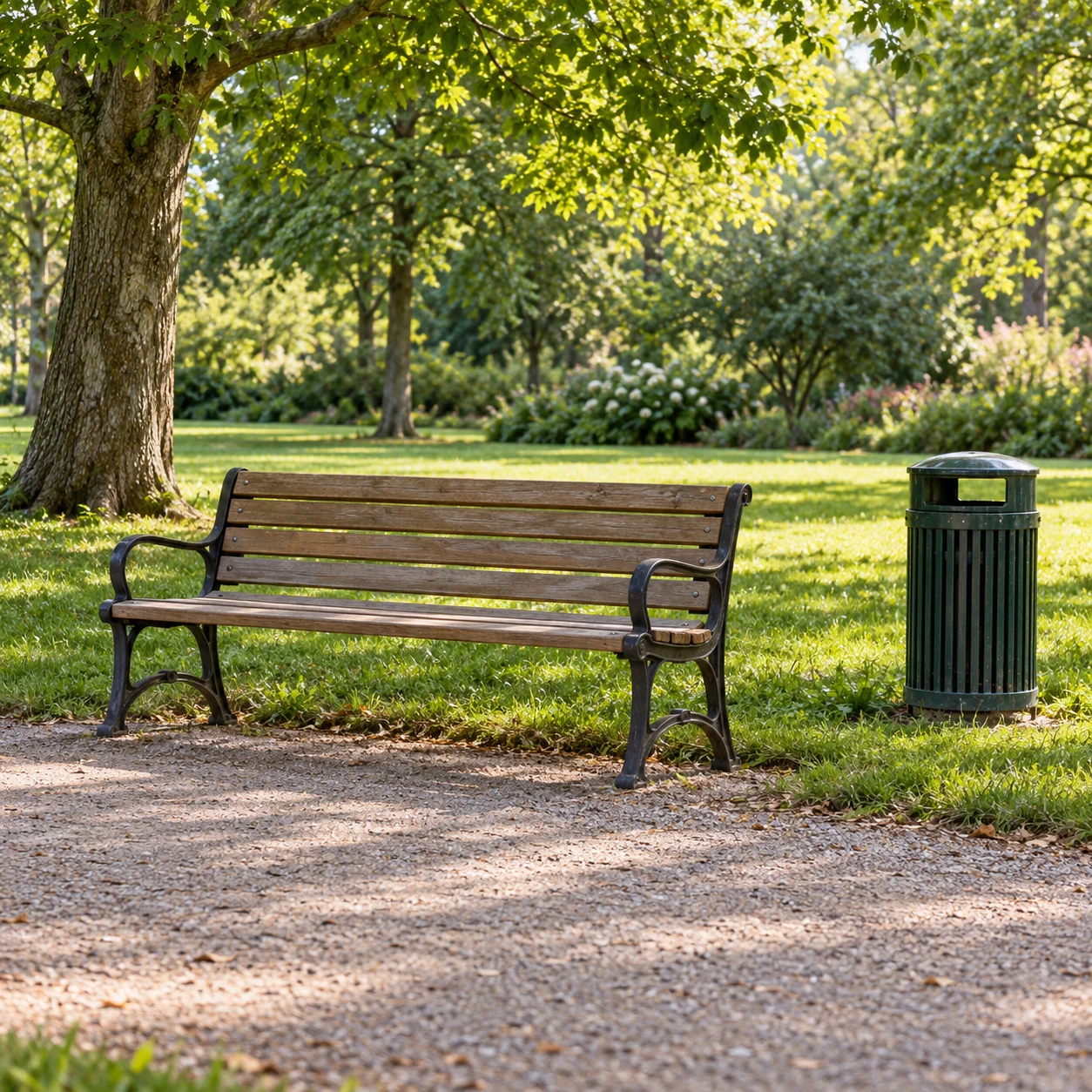
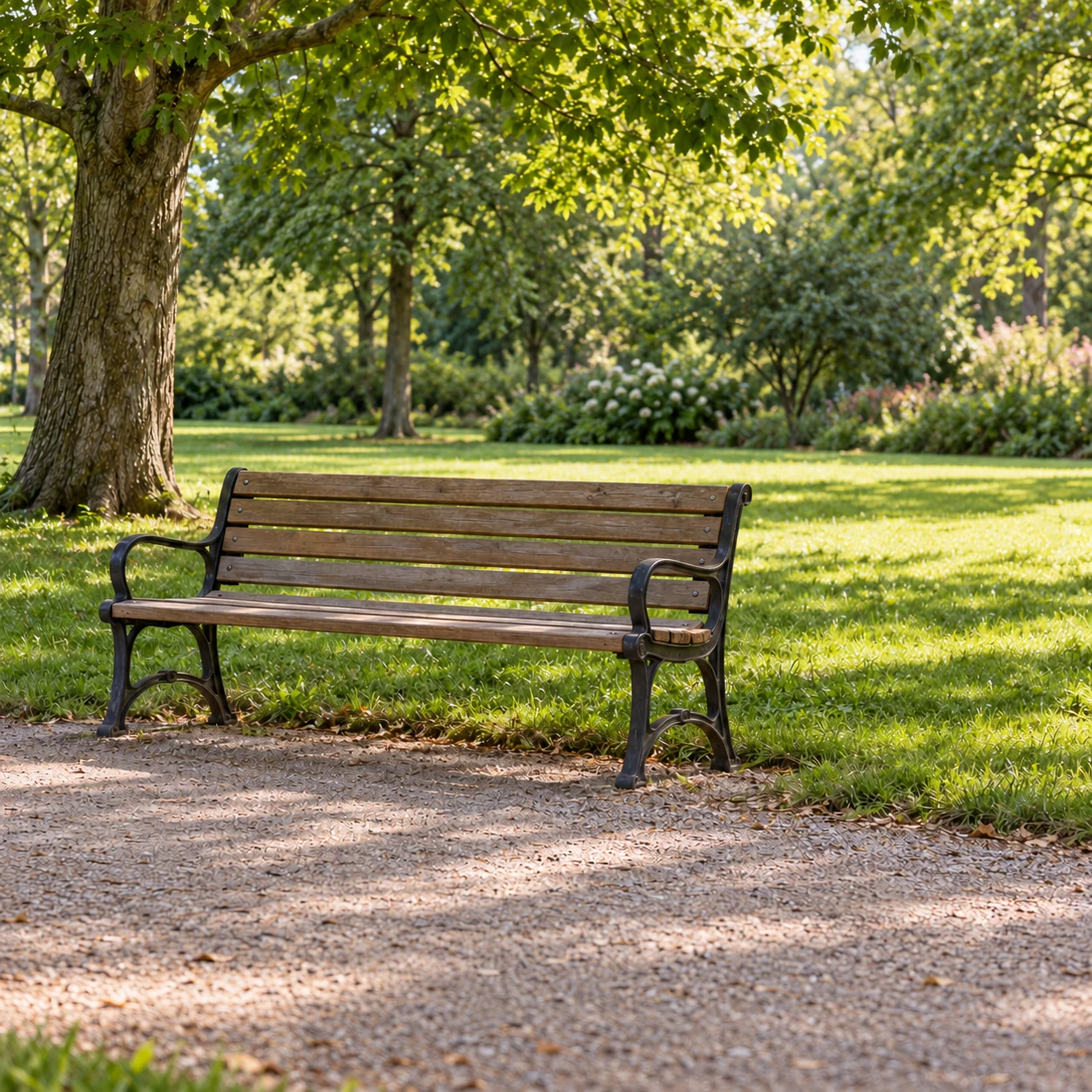
Удалить предмет с фото
Промпт: «Убери мусорный бак у скамейки. Восстанови газон и дорожку без изменений остальных предметов»
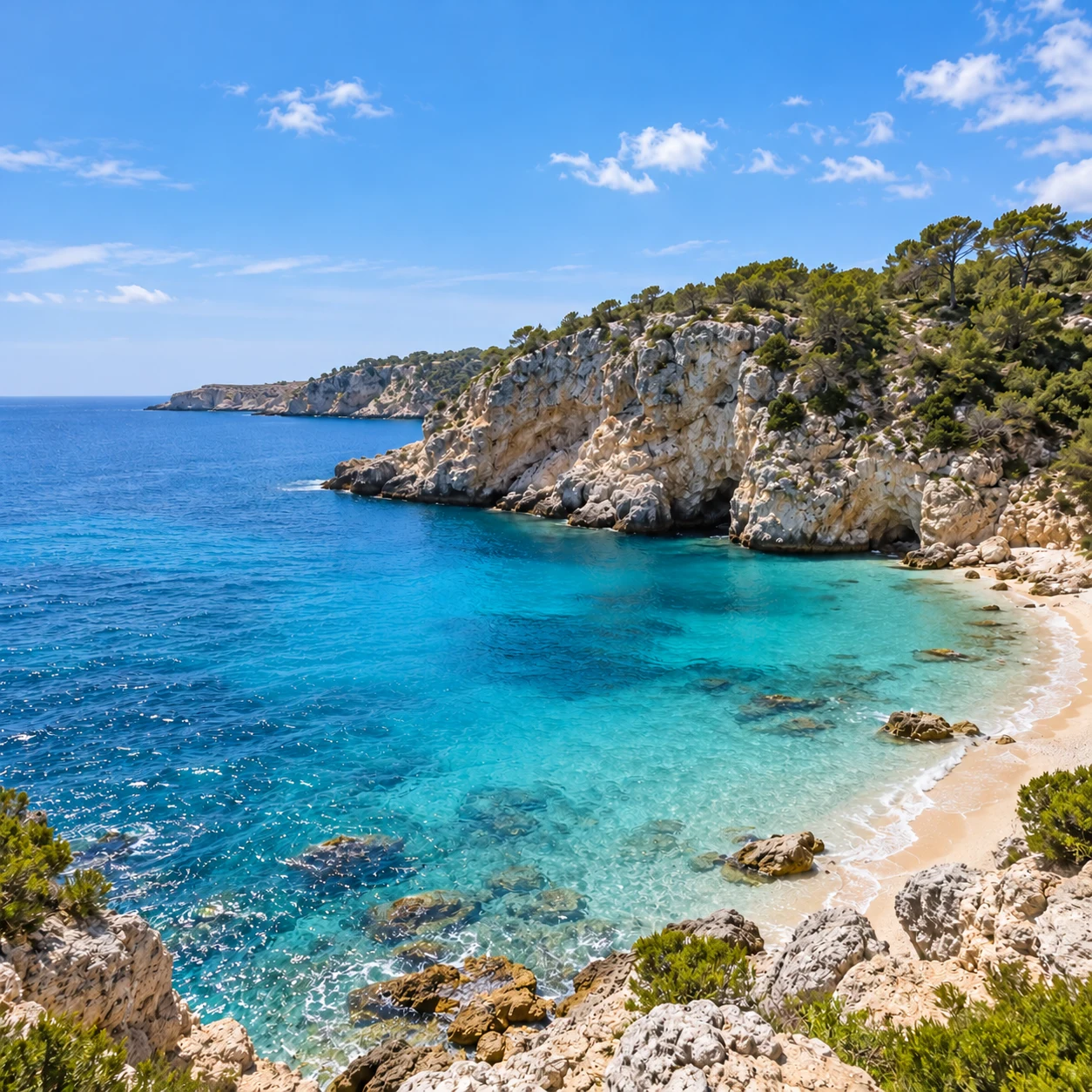
Стереть надпись на фото
Промпт: «Удали надпись в верхнем углу. Восстанови фон под буквами, остальные детали оставь как есть»

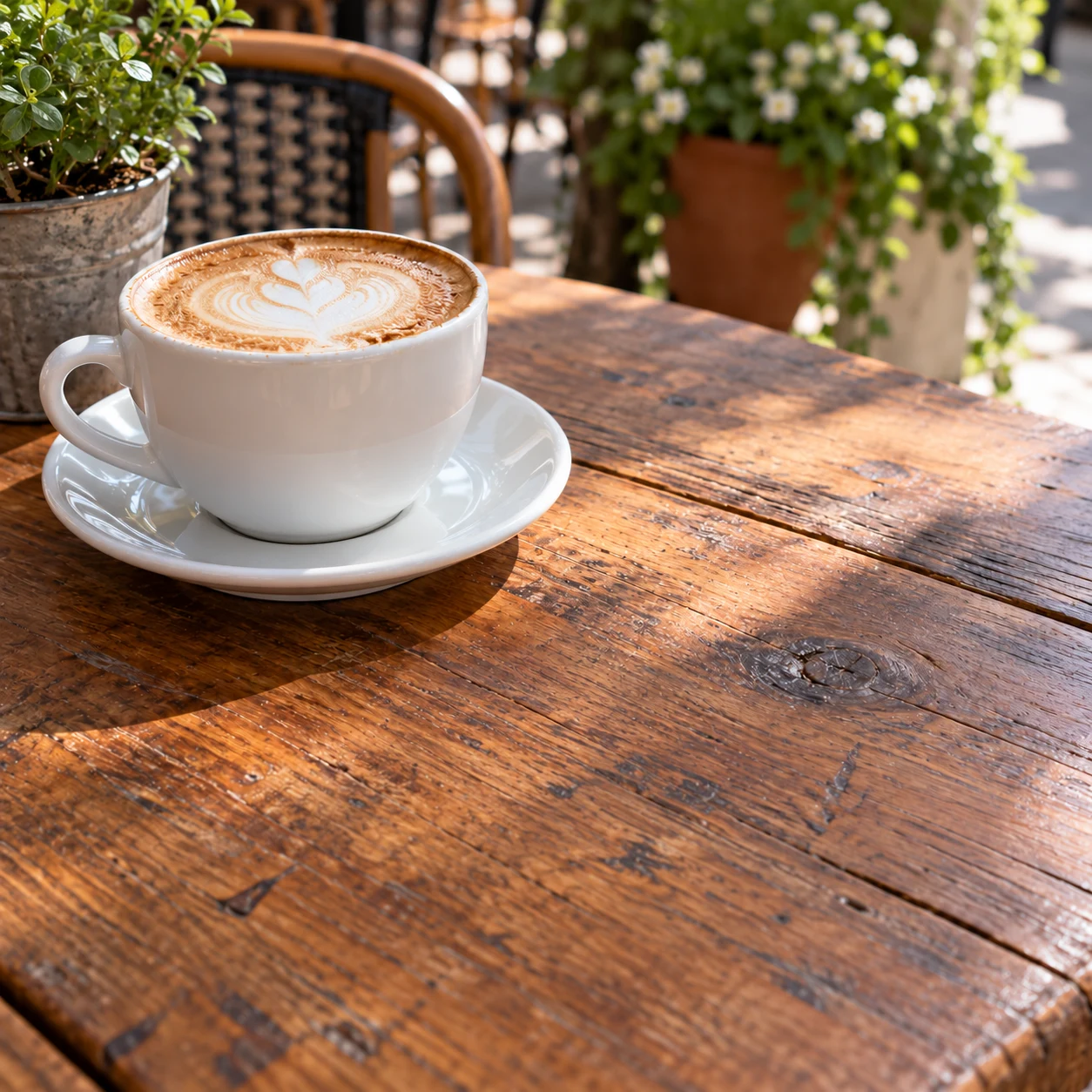
Убрать стикер с фото
Промпт: «Убери эмодзи в нижней части кадра и восстанови закрытый им участок фона»

Для каких задач подходит удаление объектов
Удаление нежелательных объектов помогает подготовить снимки к публикации без долгой ручной ретуши. Такой способ редактирования экономит время, особенно когда нужно убрать несколько мелких деталей.
Фото из путешествий
Уберите случайных прохожих, машину или мусорный бак на заднем плане.
Карточка товара
Сотрите посторонний предмет со стола или упаковку, которая отвлекает от товара.
Портрет
Удалите лишние детали в кадре, оставив человека и его окружение.
Фото для публикации
Уберите стикер, случайную надпись или другой ненужный элемент перед размещением снимка.
Удалить объект, фон или обрезать фото?
Эти действия похожи по назначению, но решают разные задачи. Выберите операцию по тому, что должно остаться на снимке.
| Что нужно сделать | Инструмент |
|---|---|
| Убрать отдельный предмет или человека, сохранив остальную фотографию | Удалить объект с фото — текущая страница |
| Убрать весь задний план вокруг основного объекта | ИИ-фоторедактор / убрать фон |
| Убрать лишние края изображения без дорисовки | Обрезать фото |
Часто задаваемые вопросы: удалить объект с фото
Ответы на популярные вопросы
Загрузите изображение в Guru.AI и напишите, какой элемент нужно убрать. Нейросеть удалит объект и восстановит фон. Обработка выполняется прямо в браузере, без установки программы.
Да. Для удаления объектов не требуется ручное выделение, ластик или работа со слоями. Достаточно текстового описания: укажите предмет и его расположение. Нейросеть автоматически обработает выбранный участок.
Укажите, кого именно нужно убрать: например, «удали человека слева от скамейки, остальных оставь». Если на фото несколько людей, уточните одежду или положение нужного человека.
Да, можно перечислить нежелательные объекты в одном запросе. Например: «Убери провода на небе и мусорный бак возле дома». Если результат требует уточнения, удаляйте элементы последовательно.
Guru.AI позволяет удалять надписи, логотипы и водяные знаки. Укажите расположение элемента, например «убери логотип в правом нижнем углу». Используйте эту функцию для изображений, которые вы вправе редактировать.
Опишите, что должно остаться после удаления: «убери сумку со стола, сохрани текстуру дерева и тень от чашки». Чем точнее указаны окружающие детали, тем понятнее задача для нейросети.
Да. Можно удалить случайные пятна, небольшие посторонние предметы или другие лишние детали. Для точной обработки укажите их положение и попросите сохранить остальную часть снимка без изменений.
Качество результата зависит от исходного снимка и выбранной модели. После обработки проверьте дорисованный фон, особенно на сложных текстурах.
Время обработки зависит от выбранной модели, сложности снимка и текущей нагрузки. Дождитесь завершения генерации на странице.