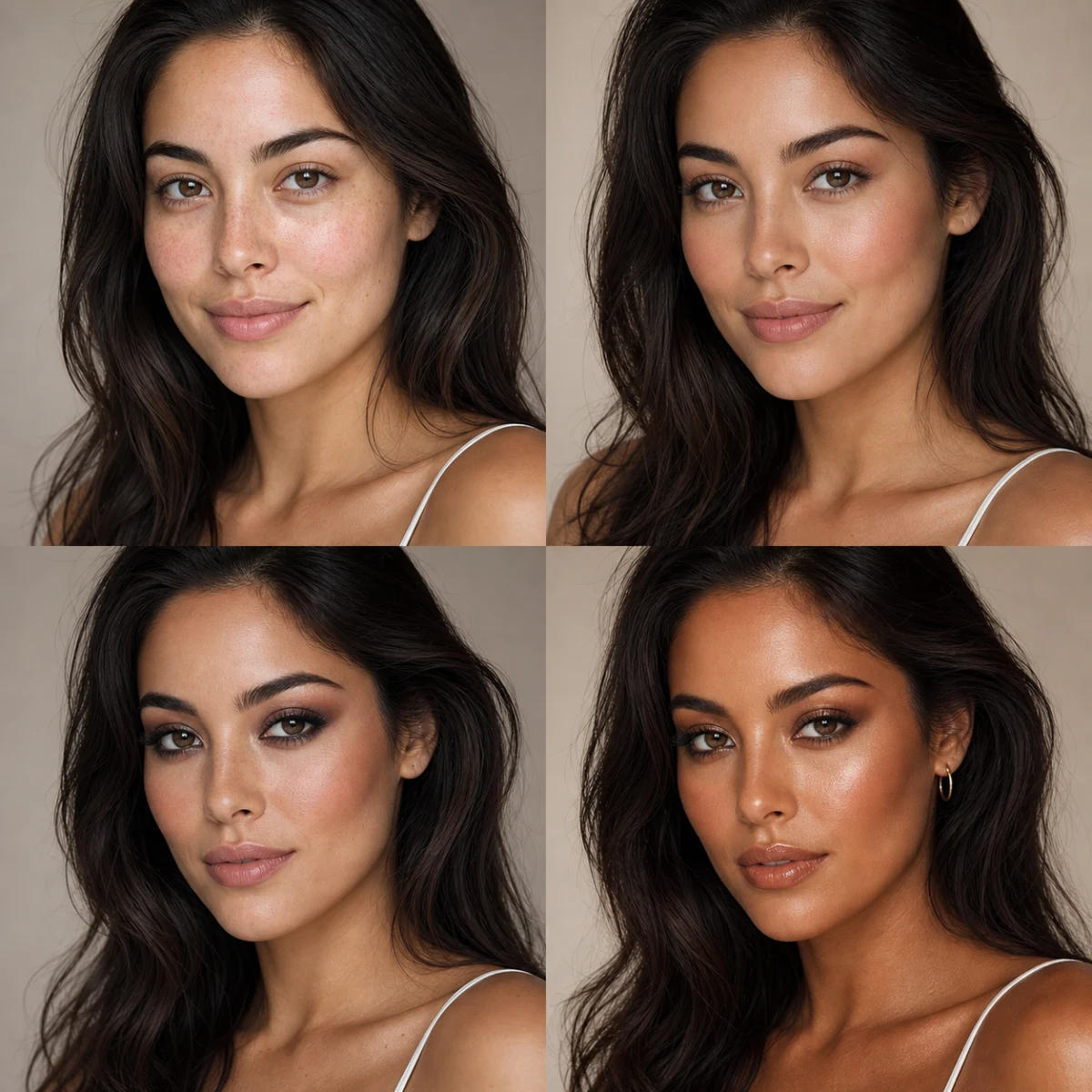
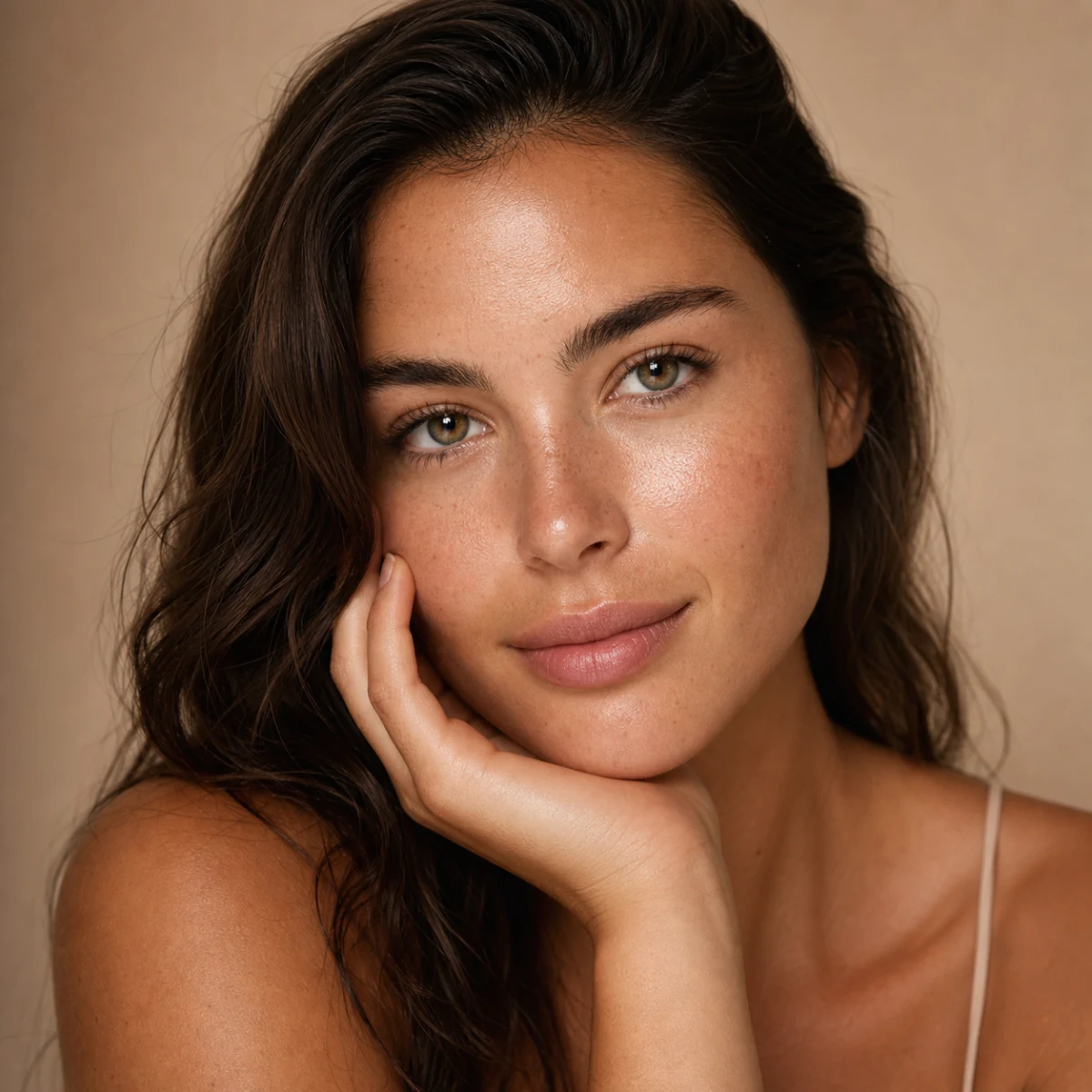
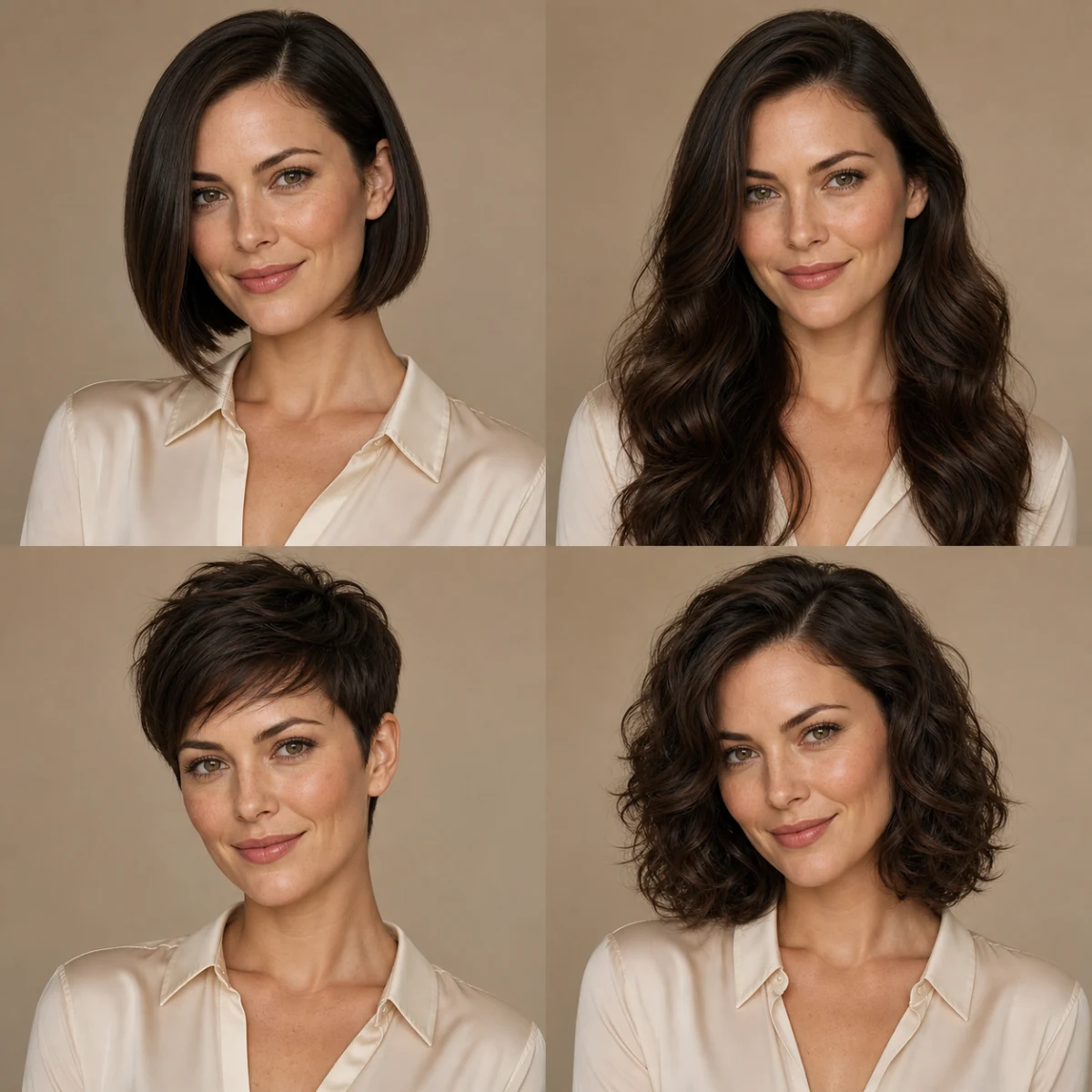
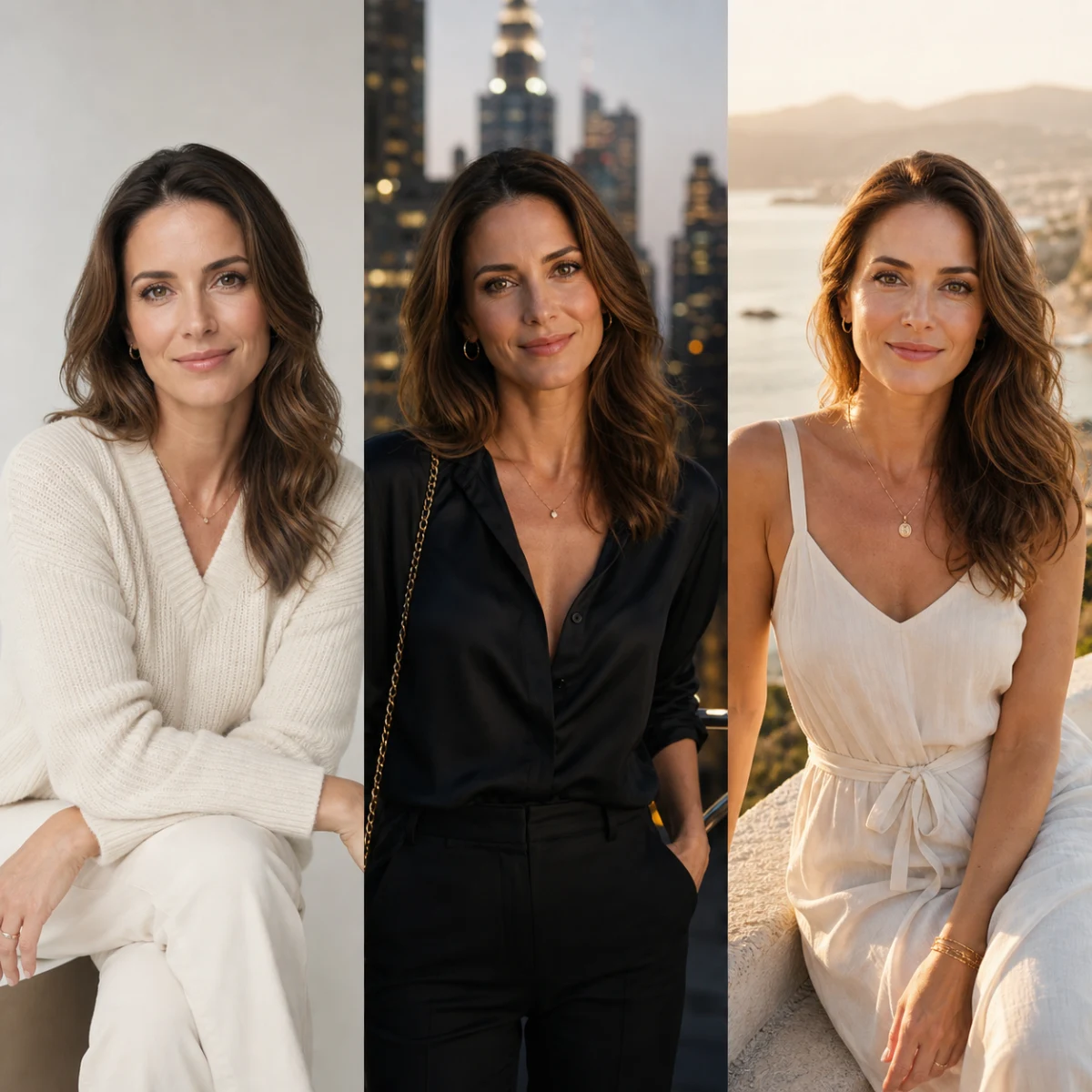
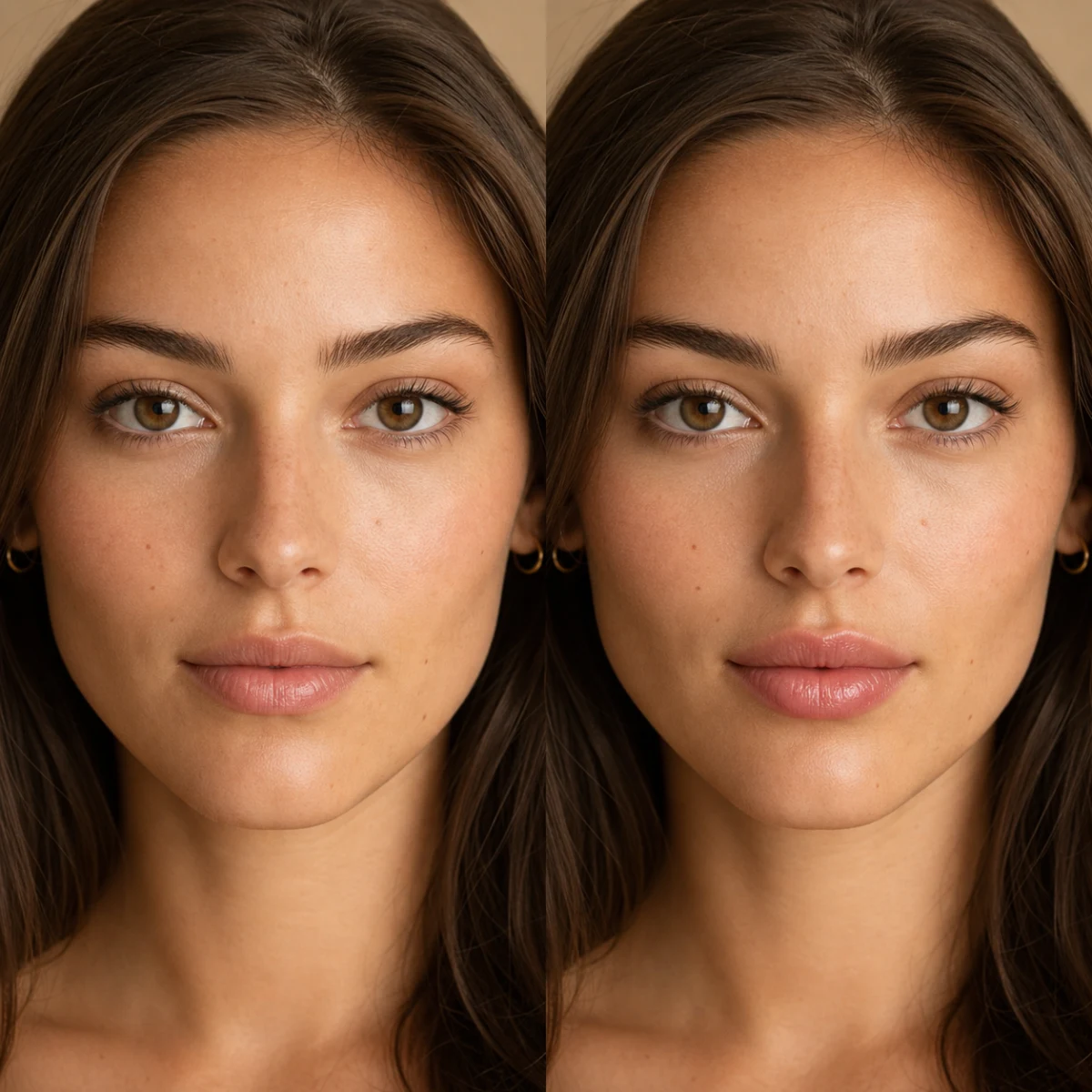
Увеличить губы на фото нейросетью
Загрузите портрет и посмотрите, как изменится форма губ после лёгкой коррекции. Можно оценить эффект филлера до визита к косметологу.
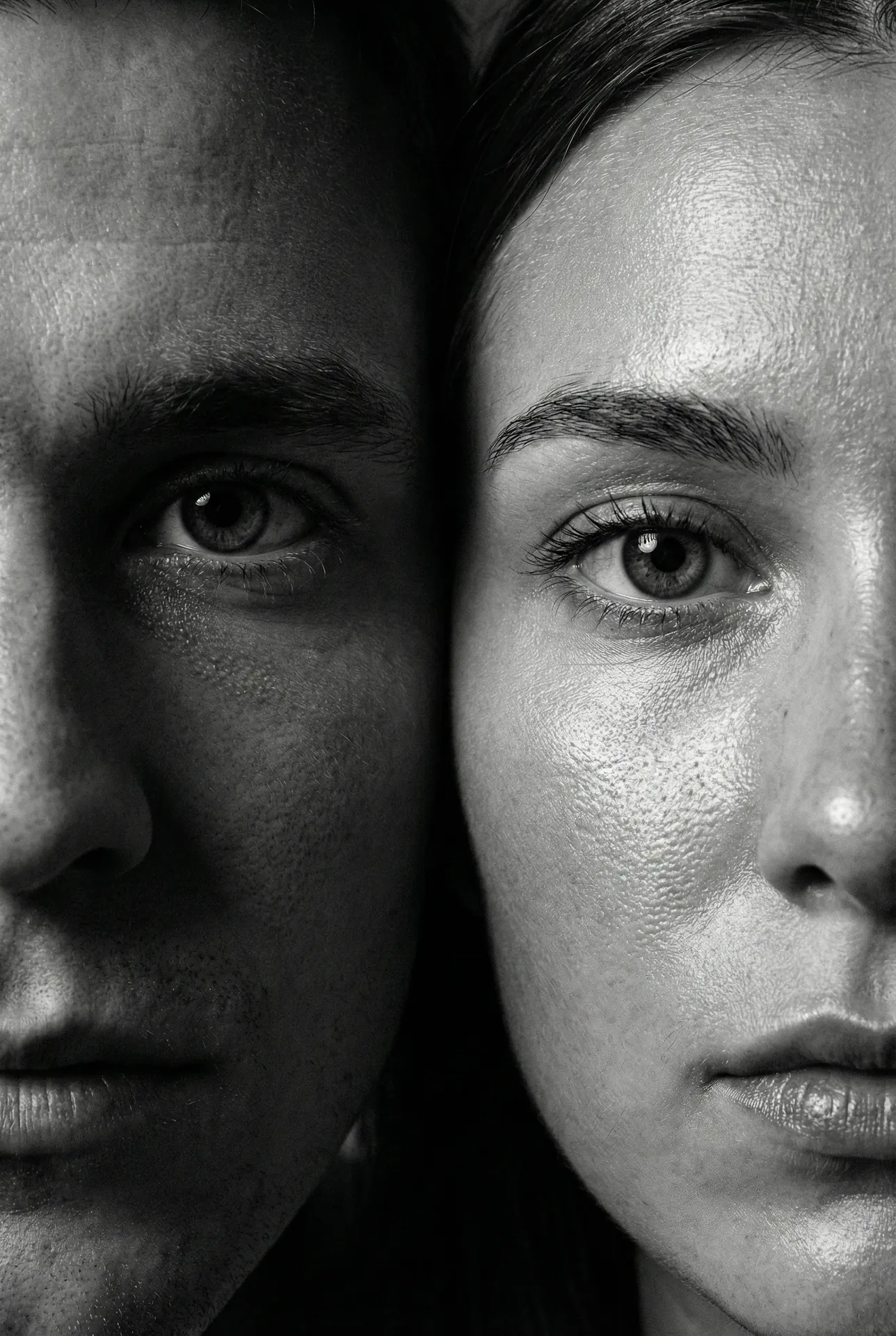
В Guru.AI можно изменить контур и визуально выровнять асимметрию, не редактируя каждый участок вручную. Оцените, как смотрится лёгкий эффект увеличения на вашем лице.
Опишите желаемую коррекцию: например, слегка подчеркнуть контур или сделать верхнюю часть более выразительной. Сервис обработает снимок по запросу, без навыков работы в фоторедакторе.
Типичные сценарии применения:
- —сравнить лёгкую и более заметную коррекцию перед визитом к косметологу
- —подчеркнуть контур и скорректировать соотношение верхней и нижней губы
- —выровнять форму и сделать губы симметричнее
- —примерить объём вместе с нюдовой помадой
- —сравнить «до» и «после» на одном портрете
Всё работает онлайн: загрузите снимок, опишите изменения и сохраните понравившийся вариант.
Как увеличить губы на фото нейросетью
Три шага — от загрузки до готового портрета
Загрузите фото
Перетащите портрет или выберите файл с устройства. Лучше подойдёт снимок анфас, где губы видно чётко. Поддерживаются JPEG, PNG и WebP.
Укажите объём
Выберите готовый вариант или уточните запрос: «добавь немного объёма верхней губе, нижнюю оставь без изменений». Так легче получить нужную степень коррекции.
Скачайте результат
Сравните обработанный вариант с оригиналом: оцените контур, симметрию и оттенок кожи вокруг рта. Если всё устраивает, скачайте файл без водяного знака.
Естественный результат
Мягкая коррекция без резкого изменения пропорций. По запросу можно получить более сдержанный вариант для повседневного портрета.
Регулируемый объём
Выберите деликатный вариант или более выразительный объём. При необходимости уточните, какую часть скорректировать.
30 секунд
Результат обычно готов за 15–30 секунд. Сравните изменения и сохраните подходящий снимок.
Часто задаваемые вопросы: увеличить губы на фото
Ответы на популярные вопросы
Загрузите снимок, выберите готовый вариант или опишите желаемые изменения словами. Например: «Слегка подчеркни контур, сохрани пропорции лица». После обработки откройте изображение для просмотра и скачайте понравившийся вариант.
Начните с небольшой коррекции и сравните её с исходным портретом. Удобно попробовать два варианта: с едва заметным изменением и с более выраженной формой. Так проще выбрать подходящий без чрезмерного увеличения.
Укажите область прямо в запросе: «Немного увеличь верхнюю губу, нижнюю оставь без изменений» или «Выровняй нижний контур». Если нужно устранить асимметрию, уточните, с какой стороны она заметна.
Сформулируйте новую задачу точнее: «Уменьши степень коррекции примерно вдвое, сохрани естественную форму рта». Сравните новый вариант с оригиналом, уделив внимание уголкам рта и общему выражению лица.
Да, визуальная примерка помогает выбрать предпочтительную форму и обсудить её с косметологом. Для сравнения используйте одно и то же исходное фото и меняйте только описание желаемого эффекта.
Сначала уточните желаемую форму, затем добавьте цвет: например, «Слегка подчеркни контур и нанеси нюдовую помаду с сатиновым финишем». Если хотите сравнить разные оттенки и макияж целиком, воспользуйтесь инструментом «Макияж по фото»: https://gptguru.ru/tools/makiyazh-po-foto/
Подойдёт чёткий портрет анфас или с небольшим поворотом головы. Желательно ровное освещение, без сильных теней на области рта. Если лицо закрыто рукой или прядью волос, лучше взять другой кадр.
Так бывает, если исходный участок снят с сильными тенями или маленьким разрешением. Попробуйте фото лучшего качества и уточните запрос: «Сохрани текстуру кожи вокруг рта и чёткие границы контура». Для подготовки нечёткого исходника подойдёт «Улучшить качество фото»: https://gptguru.ru/tools/uluchshit-kachestvo-foto/