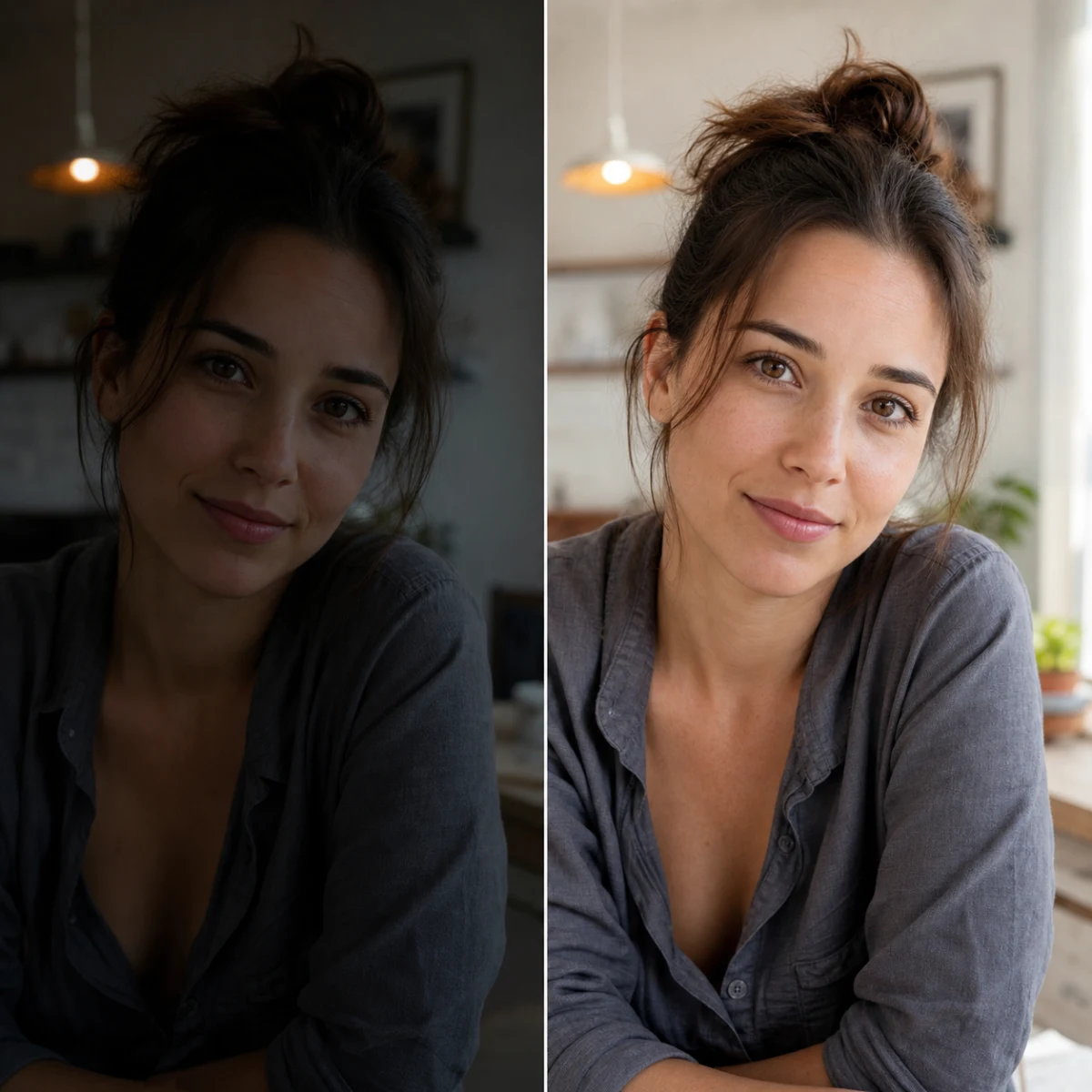
Осветлить фото онлайн
Загрузите тёмный снимок и скорректируйте освещение с помощью нейросети. Можно сделать фото ярче целиком или проявить детали только в тенях. Подходит для кадров, снятых вечером, в помещении или против света.
Первые две обработки бесплатно.

Как осветлить фото онлайн
Загрузите фото
Выберите тёмную фотографию в JPG, PNG или другом формате, который принимает загрузчик. Подойдёт портрет, ночной кадр или снимок с недостаточным освещением.
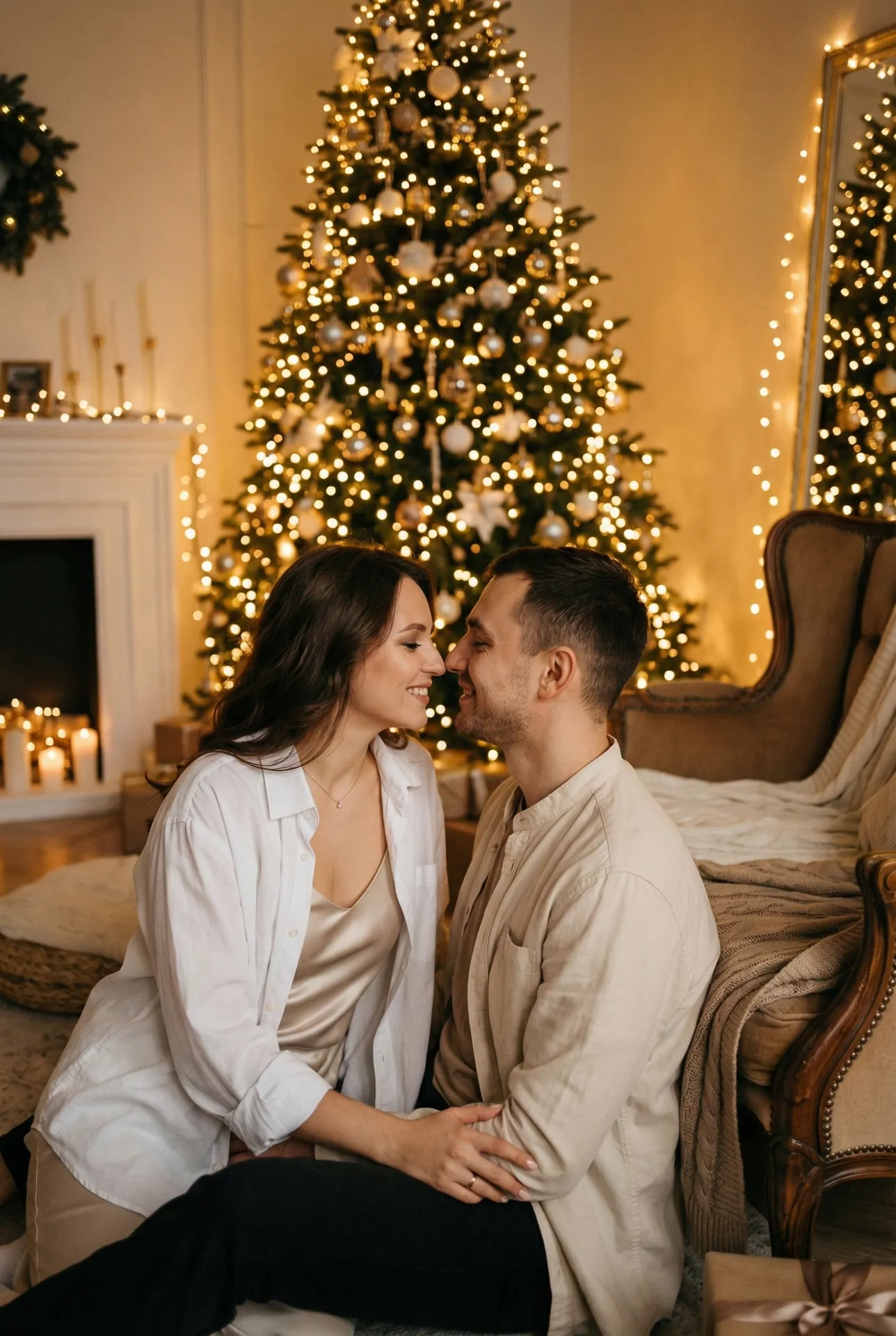
Опишите, что изменить
Выберите готовую подсказку или напишите текст на русском языке: «Осветли лицо, сохрани естественный тон кожи и не делай фон слишком ярким». Так можно настроить яркость отдельной области или всего кадра.
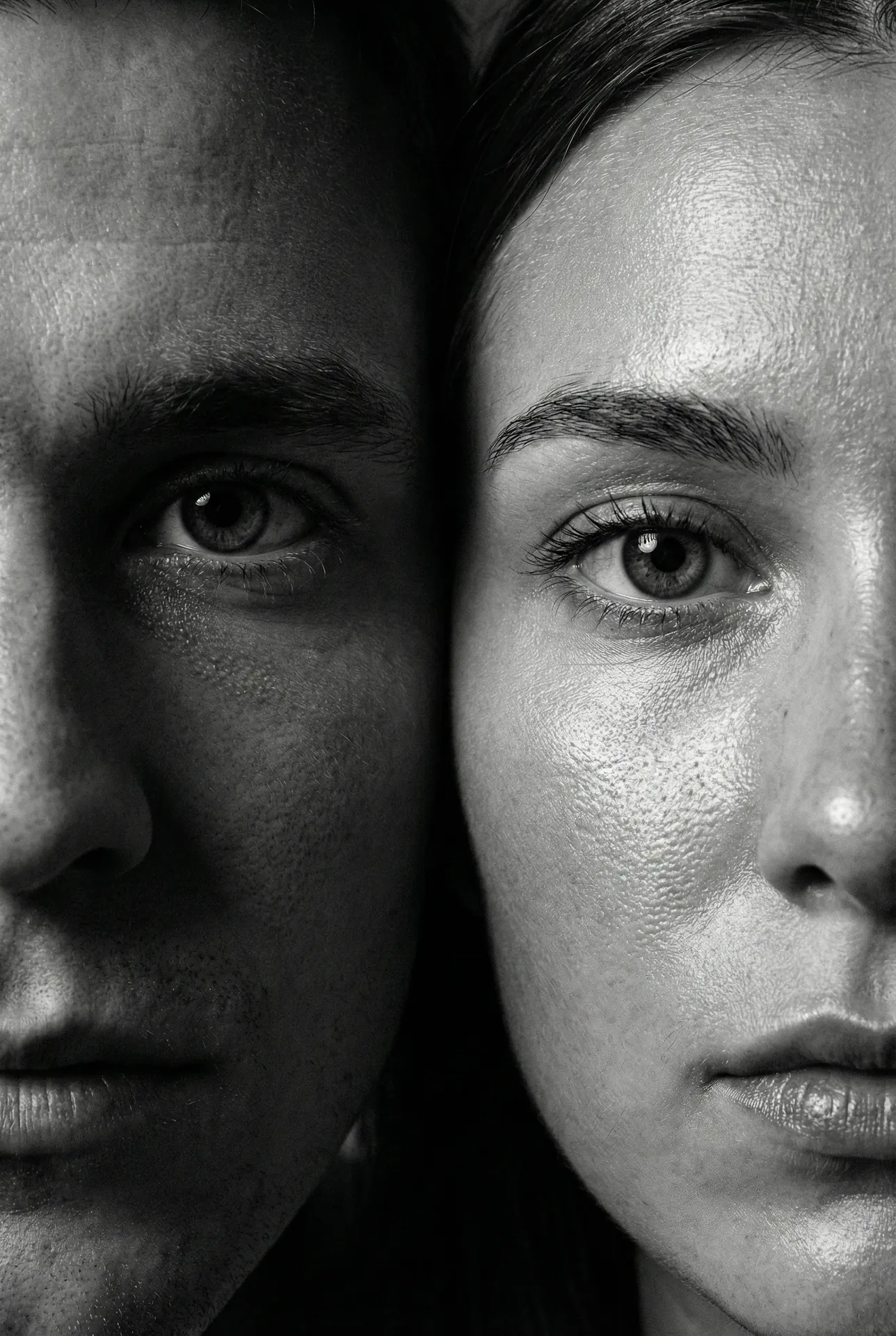
Получите результат
Запустите обработку и проверьте фотографию после осветления. Если света оказалось слишком много, уточните запрос и создайте новый вариант. Затем скачайте готовый снимок.
Выберите вариант осветления
Выберите готовую подсказку или опишите нужный эффект своими словами. Можно осветлить изображение целиком, скорректировать тени или сделать заметнее отдельный объект, сохранив остальную часть кадра.
Какие фотографии лучше загрузить
Лучше всего подходят снимки, на которых объект хотя бы частично различим. Если лицо или предмет полностью скрыты в темноте, нейросеть может неточно восстановить детали.
Старайтесь загружать исходный файл, а не сильно сжатую копию из мессенджера. Чрезмерное осветление способно сделать заметнее шум, пятна и цветовые искажения. Если нужно сохранить настроение вечернего кадра, прямо укажите это в запросе.
Изменить размер или обрезать фотографию можно отдельно: осветление решает задачу яркости, а не масштабирования.
Если на снимке одновременно есть глубокие тени и очень светлые участки, уточните, какую часть нужно исправить. Например, попросите сделать человека заметнее, но не менять яркость неба или света из окна.
Примеры осветления фото
ИИ-иллюстрации сценариев. Результат обработки ваших фотографий может отличаться.
Тёмный портрет
Промпт: «Осветли лицо и волосы, сохрани мягкие тени и естественный цвет кожи»
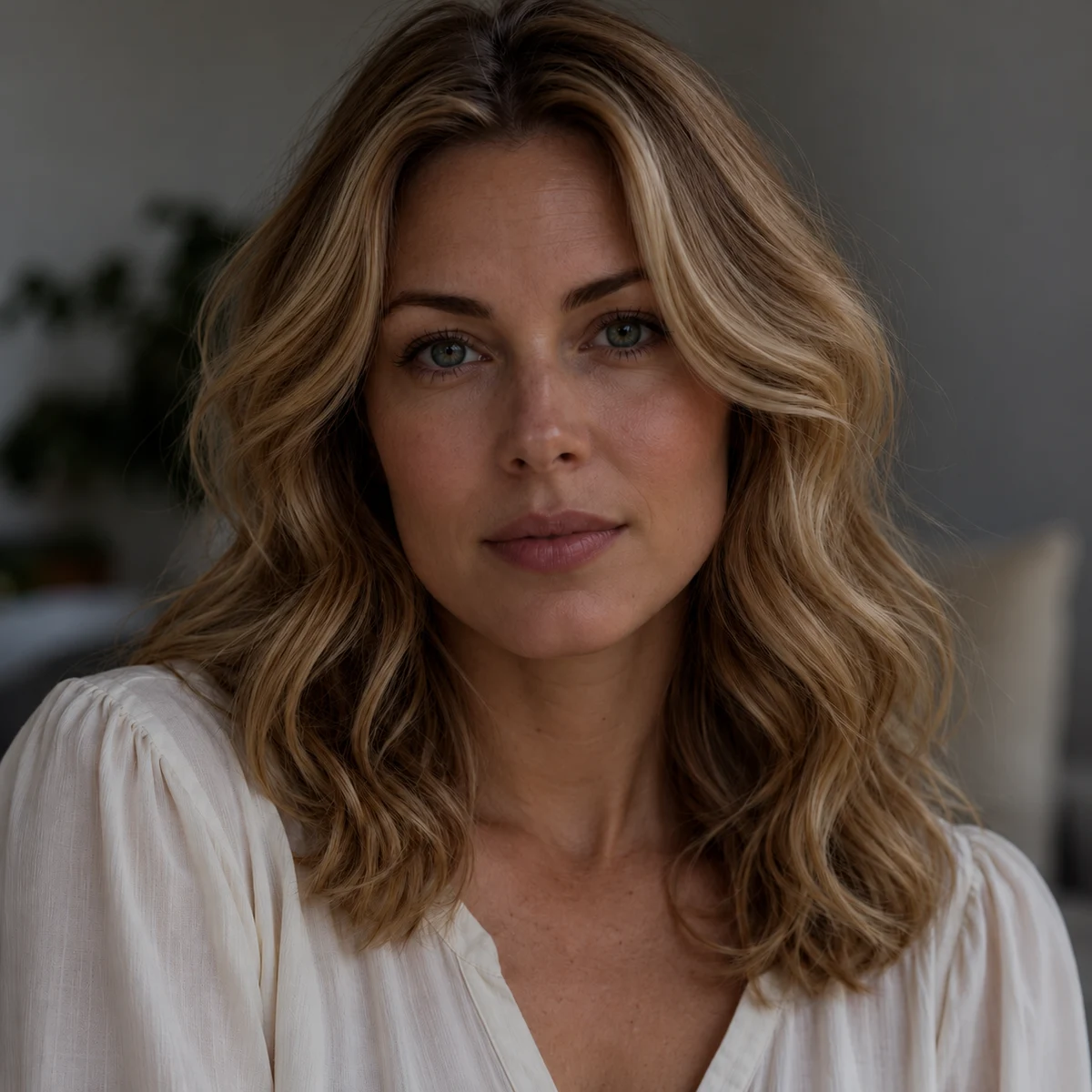
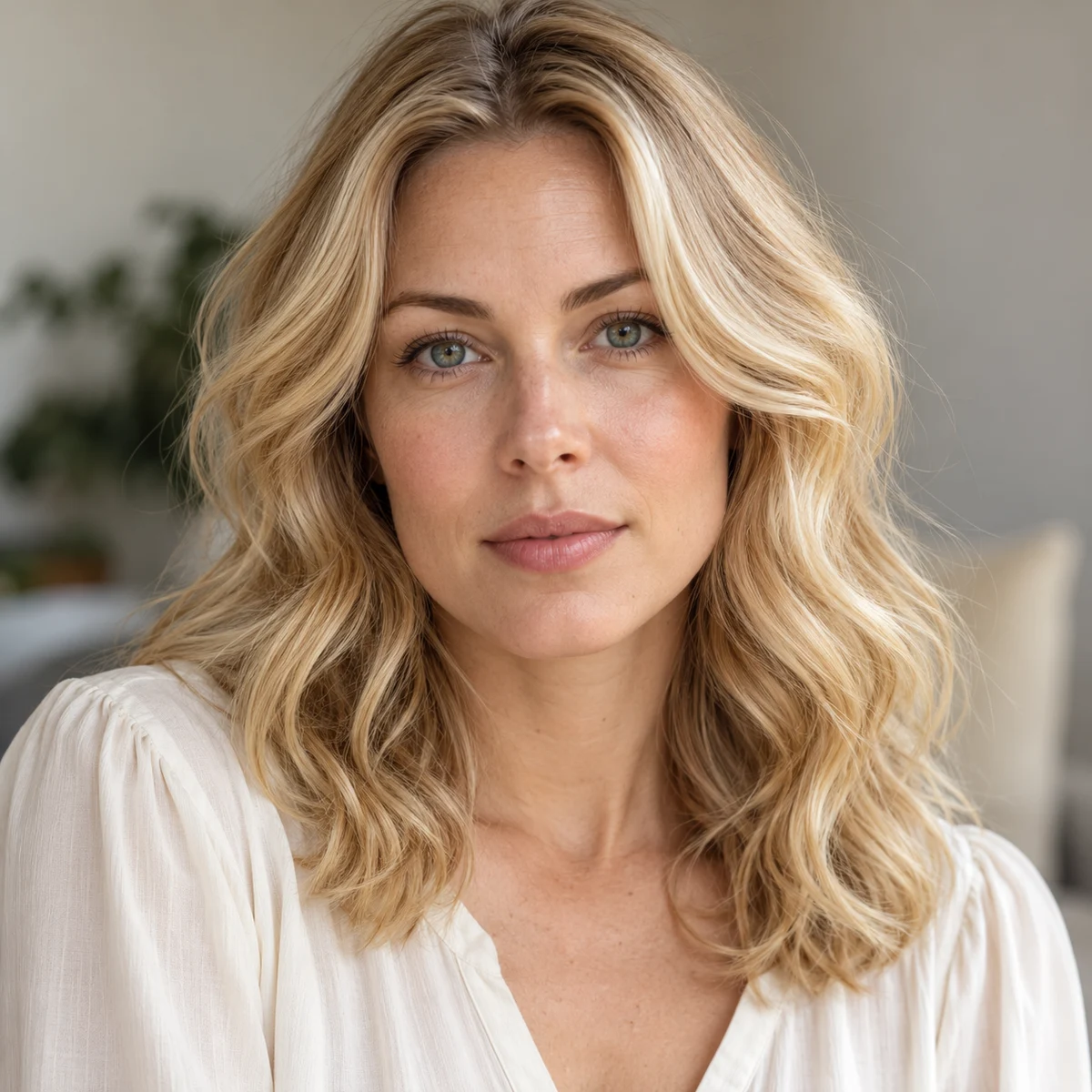
Фото против окна
Промпт: «Выровняй яркость человека на переднем плане, сохрани детали за окном»
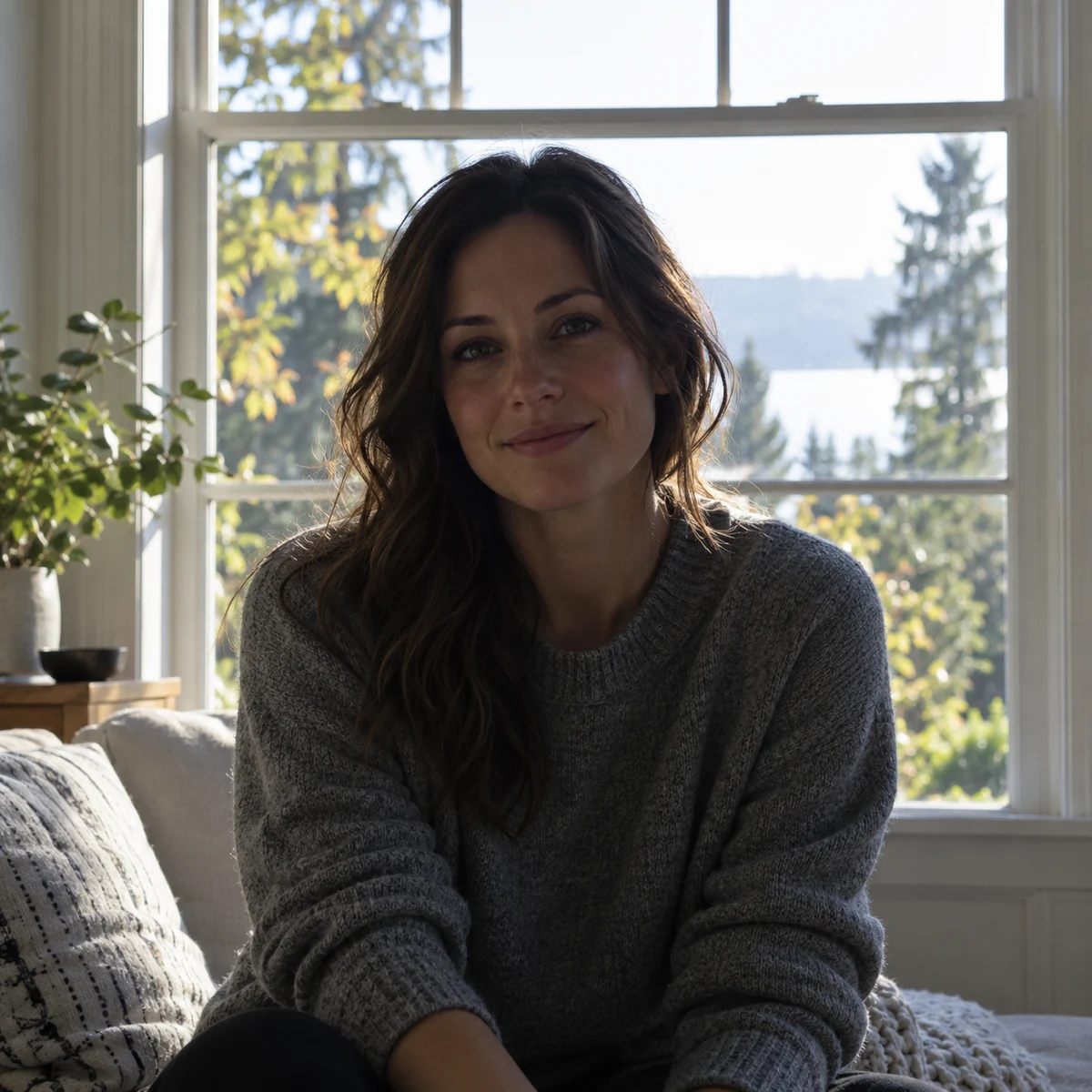
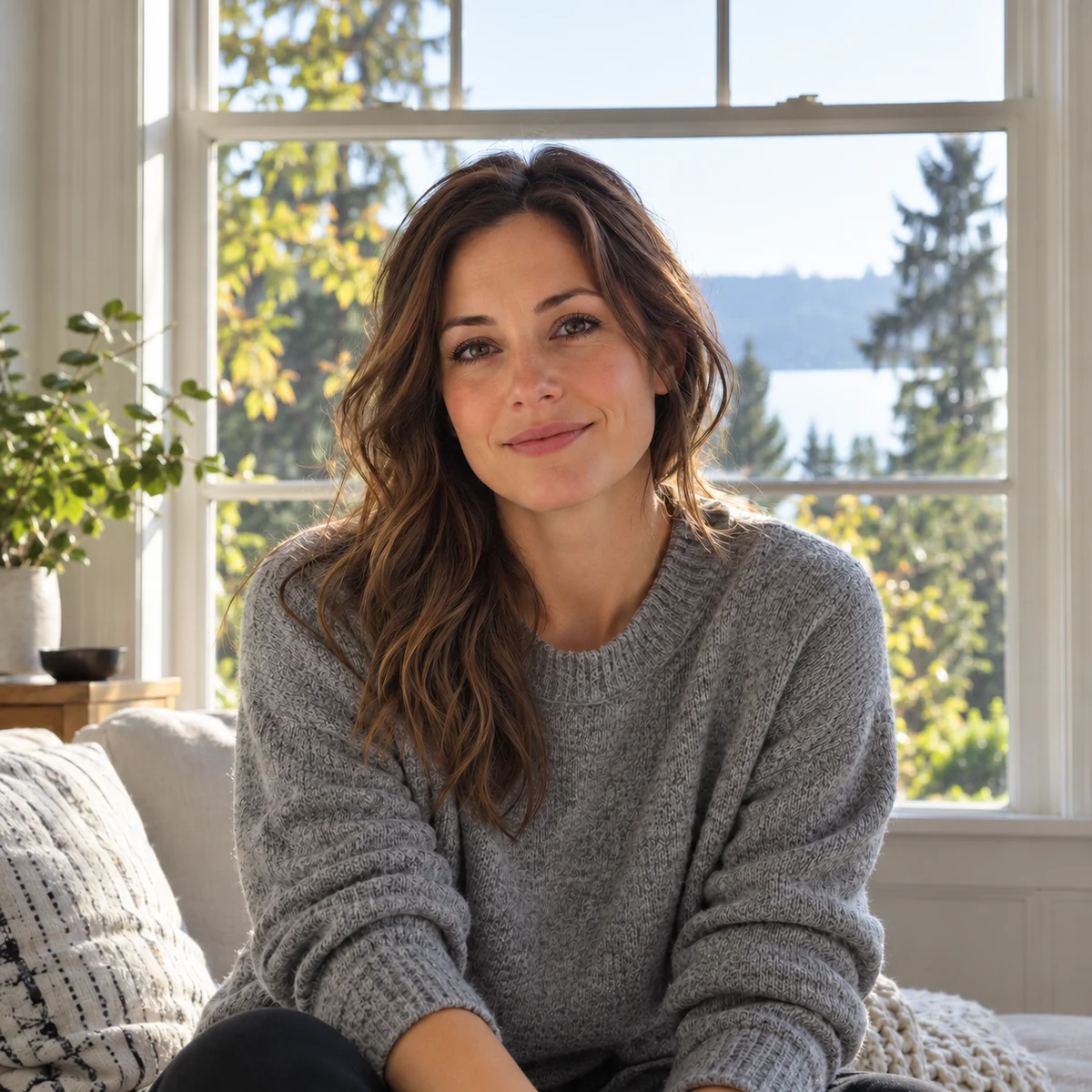
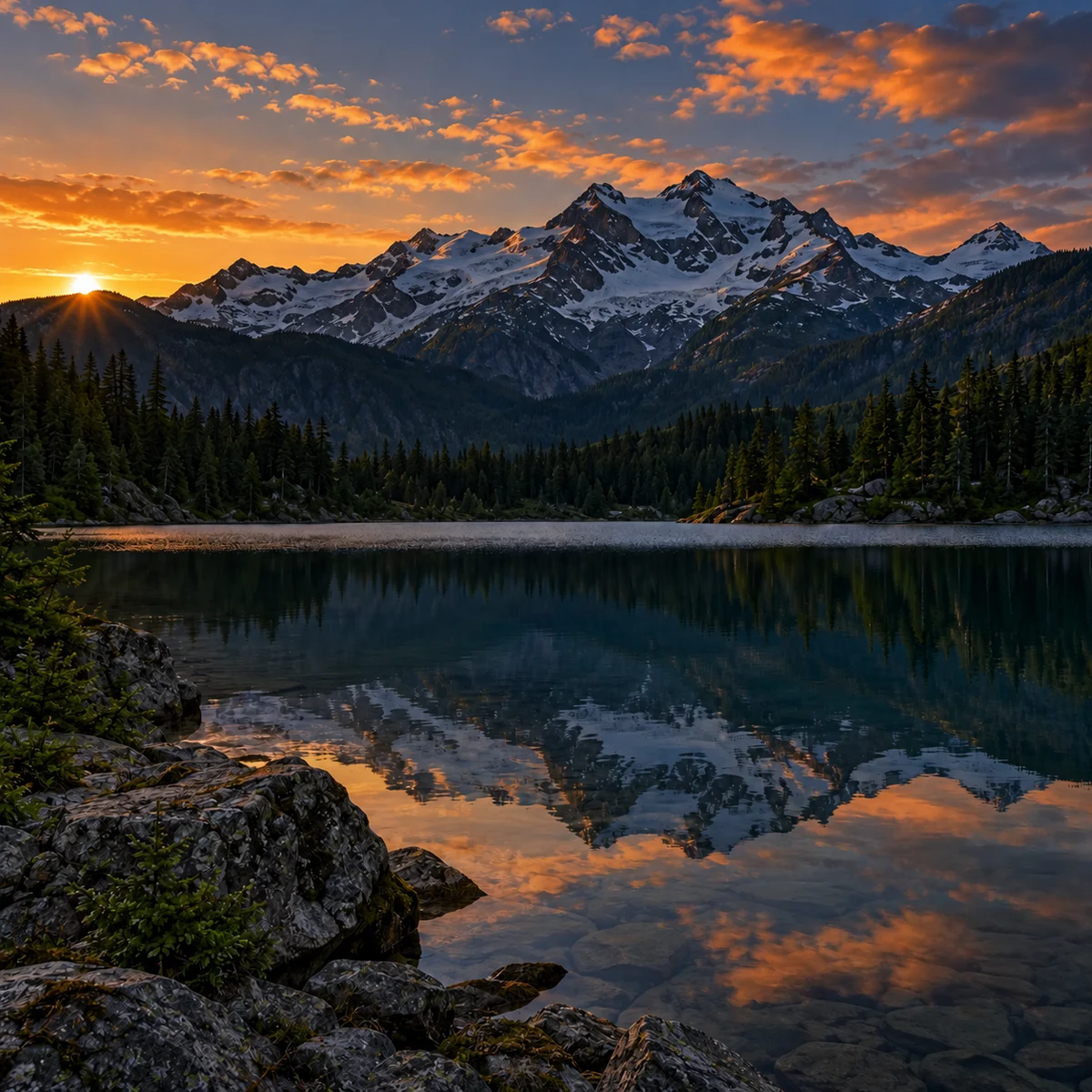
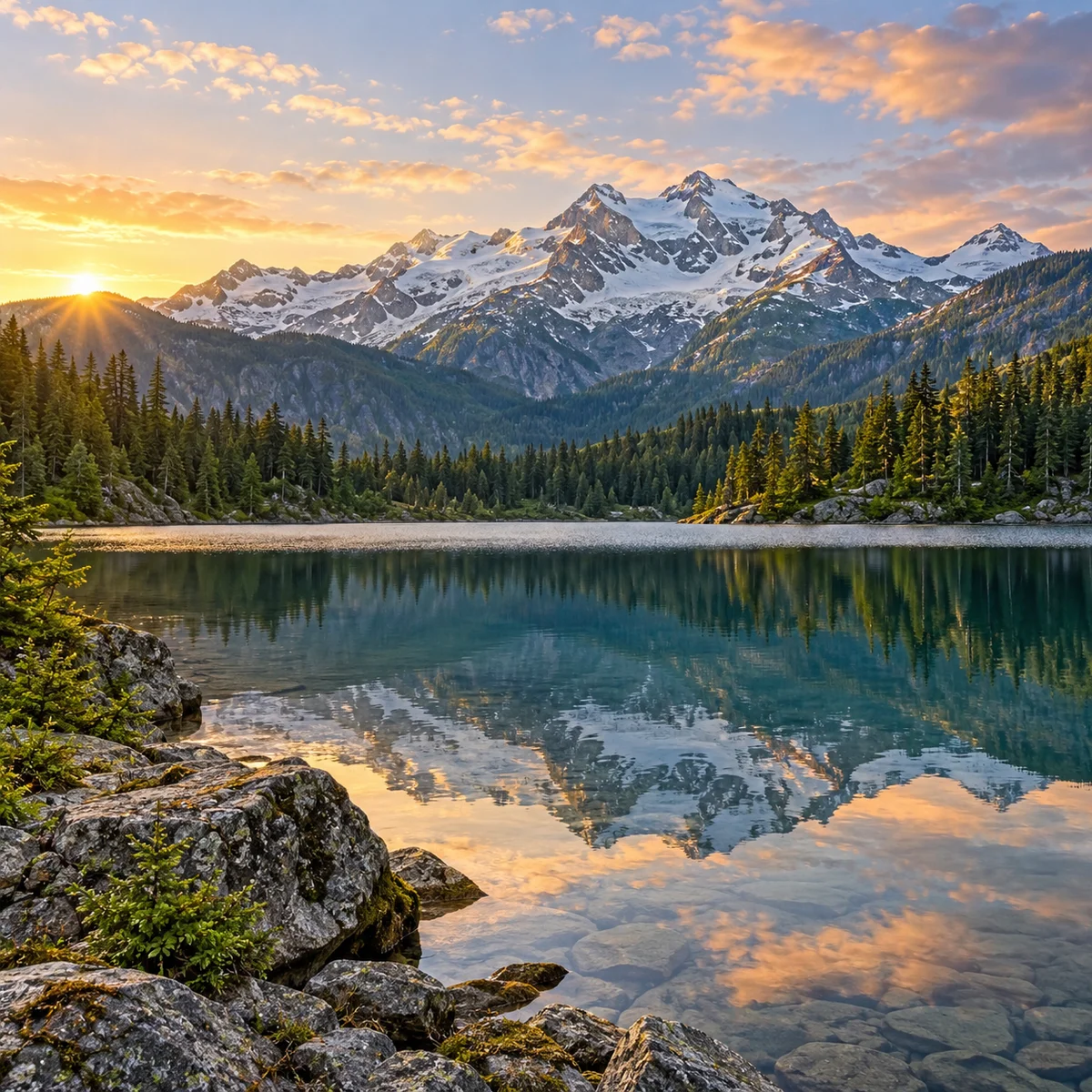
Вечерний пейзаж
Промпт: «Немного повысь общую яркость, прояви деревья в тенях, оставь вечернее освещение»
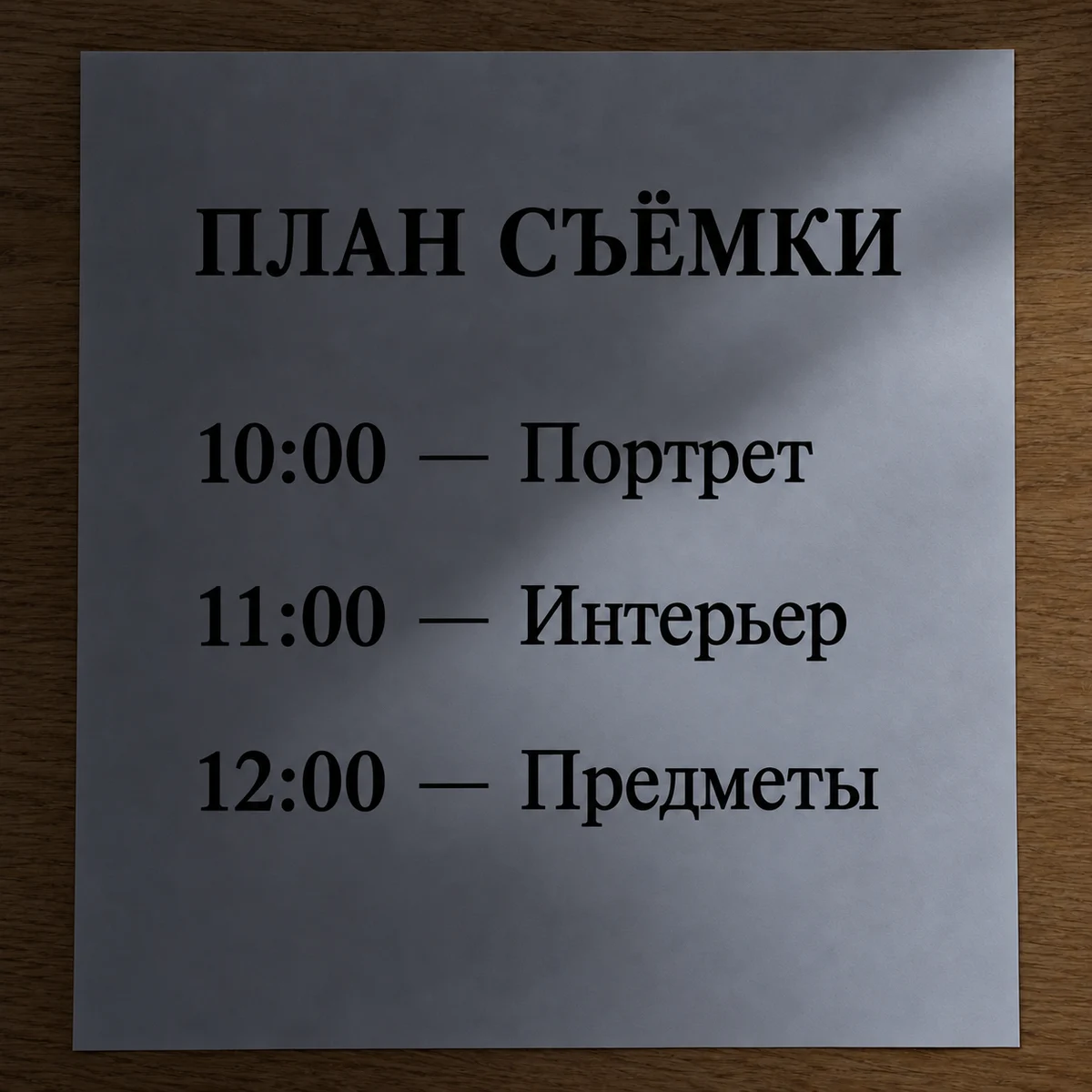
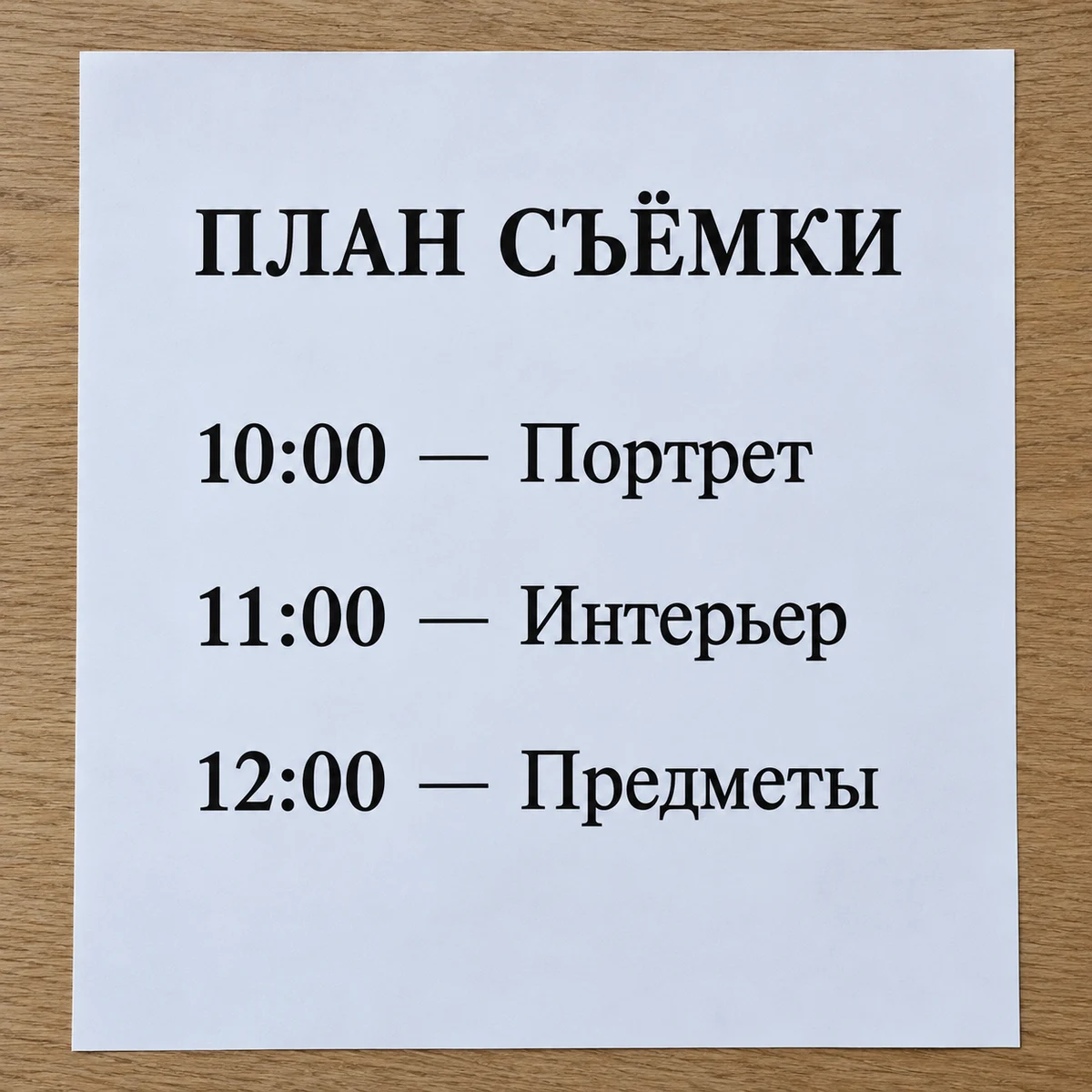
Тёмный документ
Текст после генерации требуется сверить с оригиналом.Промпт: «Осветли фотографию документа, выровняй фон и сохрани читаемость текста»
Для каких задач подойдёт
Семейные снимки
Исправить недостаток света на фото из помещения, не переснимая удачный момент.
Портреты и селфи
Сделать лицо заметнее, если кадр снят в тени или против окна.
Фото товаров
Подготовить тёмный снимок для сайта или каталога: осветлить товар, не меняя его реальные цвета.
Публикации
Скорректировать освещение перед размещением фотографии в социальных сетях или блоге.
Как получить естественный результат
Не всегда нужно делать весь кадр одинаково светлым. Если проблема только в лице, попросите осветлить лицо и сохранить окружающую обстановку. Для ночных фотографий лучше поднимать яркость умеренно, чтобы кадр не стал похож на дневной.
Проверяйте результат при обычном масштабе и крупным планом: светлые области, границы предметов, оттенки кожи и шум в тенях. Если нейросеть изменила цвета, уточните: «Верни исходные оттенки, сохрани освещение».
Осветление и улучшение качества — разные задачи. После осветления сравните снимок с оригиналом. Если появились пересвеченные участки, заметный шум или неестественные оттенки, уточните запрос и уменьшите степень коррекции. Для повышения резкости и восстановления деталей лучше использовать отдельный инструмент улучшения качества.
Часто задаваемые вопросы: осветлить фото
Ответы на популярные вопросы
Загрузите снимок и опишите нужный результат. Например: «Осветли человека на переднем плане, сохрани естественные цвета и не меняй фон». Искусственный интеллект обработает изображение по запросу. После этого можно посмотреть результат и скачать готовую фотографию.
Да, в текстовом описании можно указать конкретную область: лицо, руки или другой объект. Если человек находится против яркого окна, попросите скорректировать освещение лица, сохранив детали за окном. Проверьте готовый снимок: нейросеть не всегда точно ограничивает изменения выбранным участком.
Для вечерних и ночных снимков лучше выбирать умеренное осветление. Например: «Прояви детали зданий и деревьев в тенях, сохрани ночную атмосферу». Слишком сильное повышение яркости может сделать кадр неестественным и подчеркнуть шум.
Да. На фотографиях, снятых при слабом освещении, шум часто уже присутствует, но становится заметнее после обработки. Особенно это касается тёмных участков и снимков с сильным сжатием. Если проблема выраженная, попробуйте отдельно улучшить качество фотографии.
Осветление меняет яркость и помогает проявить участки, скрытые в тени. Улучшение качества направлено на другие недостатки: размытие, шум и недостаточную детализацию. Если исходный кадр слишком тёмный и нечёткий, для лучшего результата могут понадобиться обе операции.
Основная задача инструмента — коррекция освещения, а не изменение размера. Чтобы расширить границы кадра, изменить его пропорции или подготовить другой формат для публикации, лучше воспользоваться отдельным инструментом.
Время зависит от сложности запроса и загрузки сервиса. После отправки фотографии дождитесь результата. Если освещение получилось слишком ярким или изменились оттенки, уточните описание и повторите обработку.
В классическом редакторе яркость, контрастность и тени обычно настраивают вручную с помощью ползунков. Здесь достаточно описать задачу текстом на русском языке. Например, можно попросить осветлить предмет, сохранив окружающее освещение. При этом обычный фоторедактор удобнее, когда нужны точные числовые настройки.
Другие инструменты с ИИ
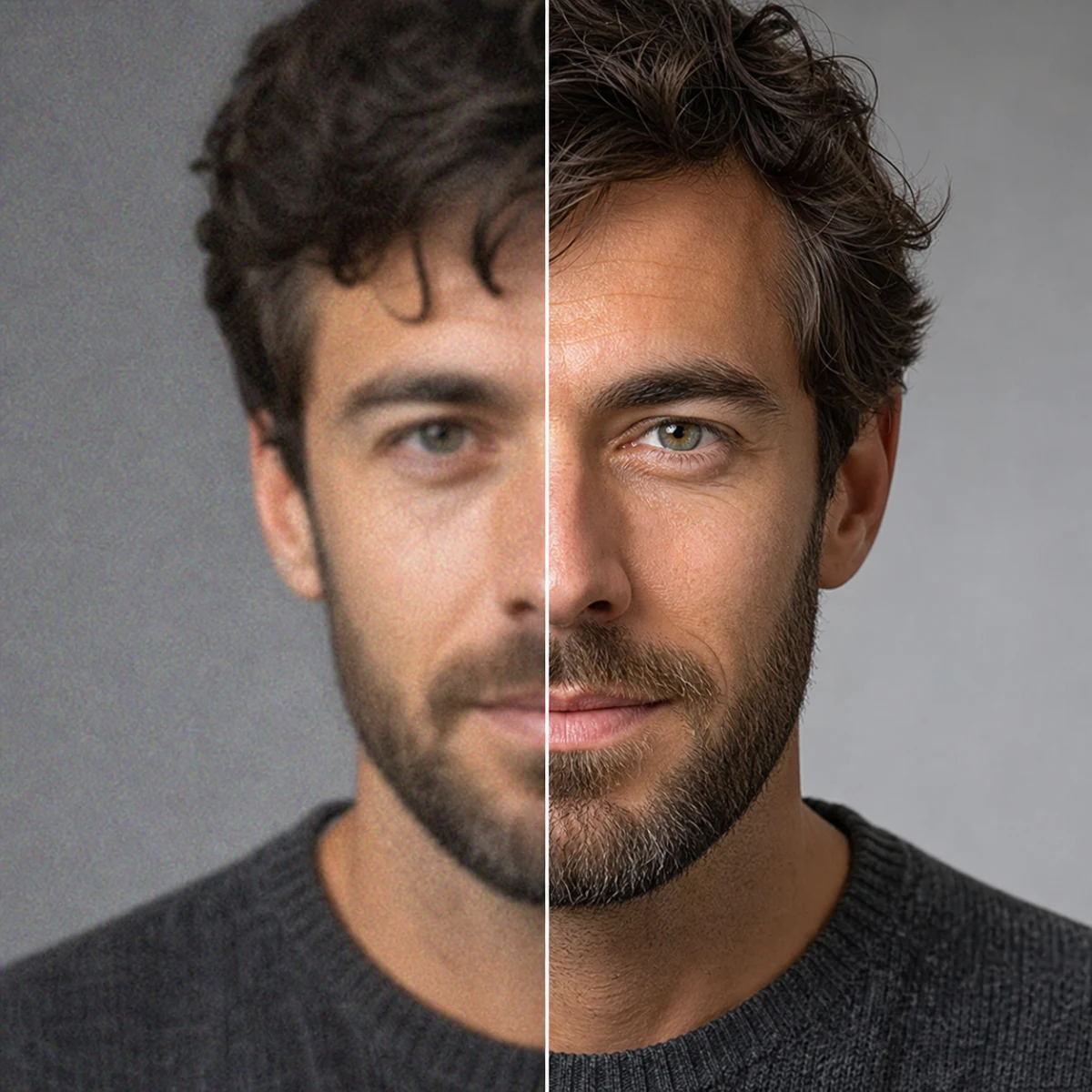
Улучшить качество фото
Повысить резкость и уменьшить заметность шума на снимке.
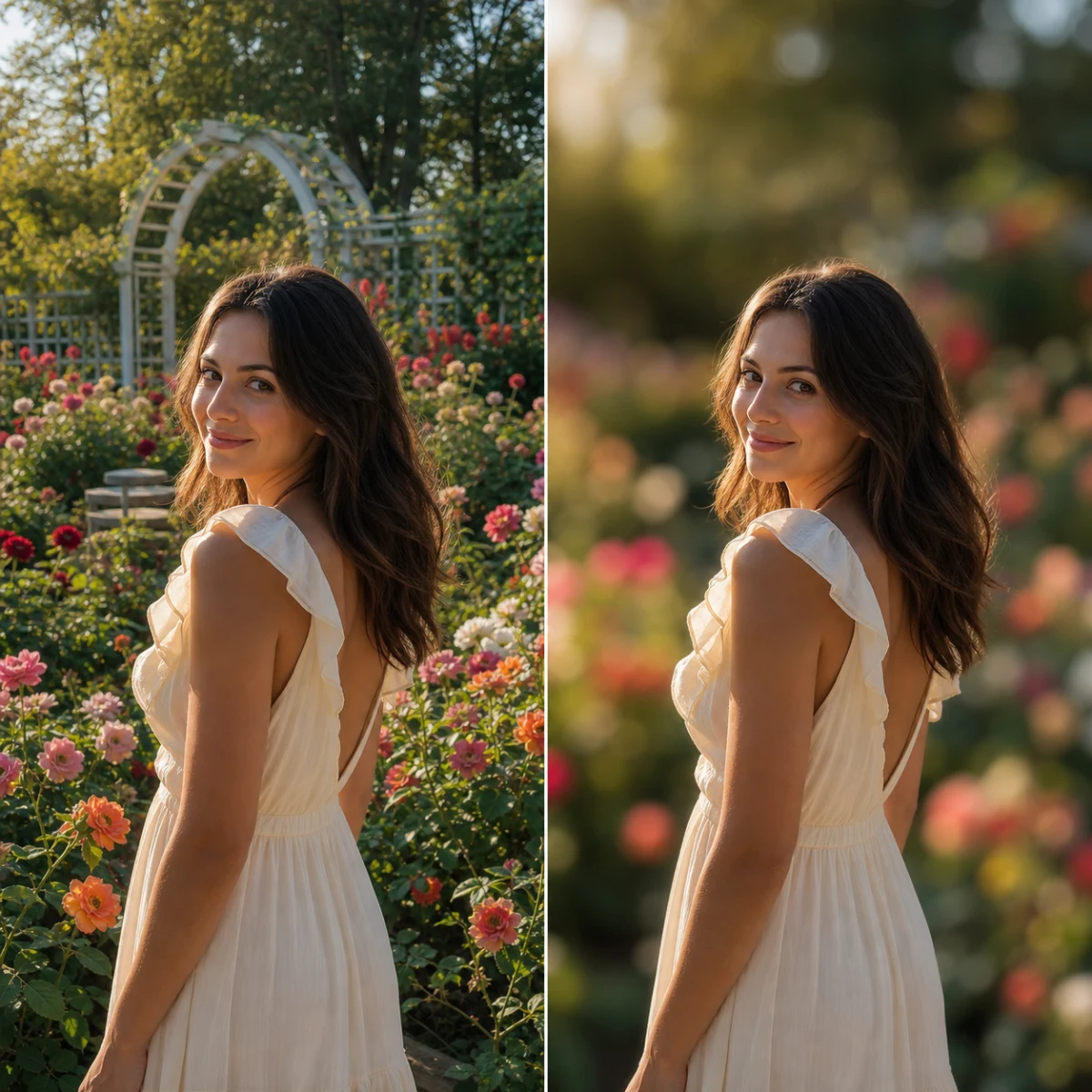
Размыть фон на фото
Выделить главный объект за счёт мягкого размытия заднего плана.
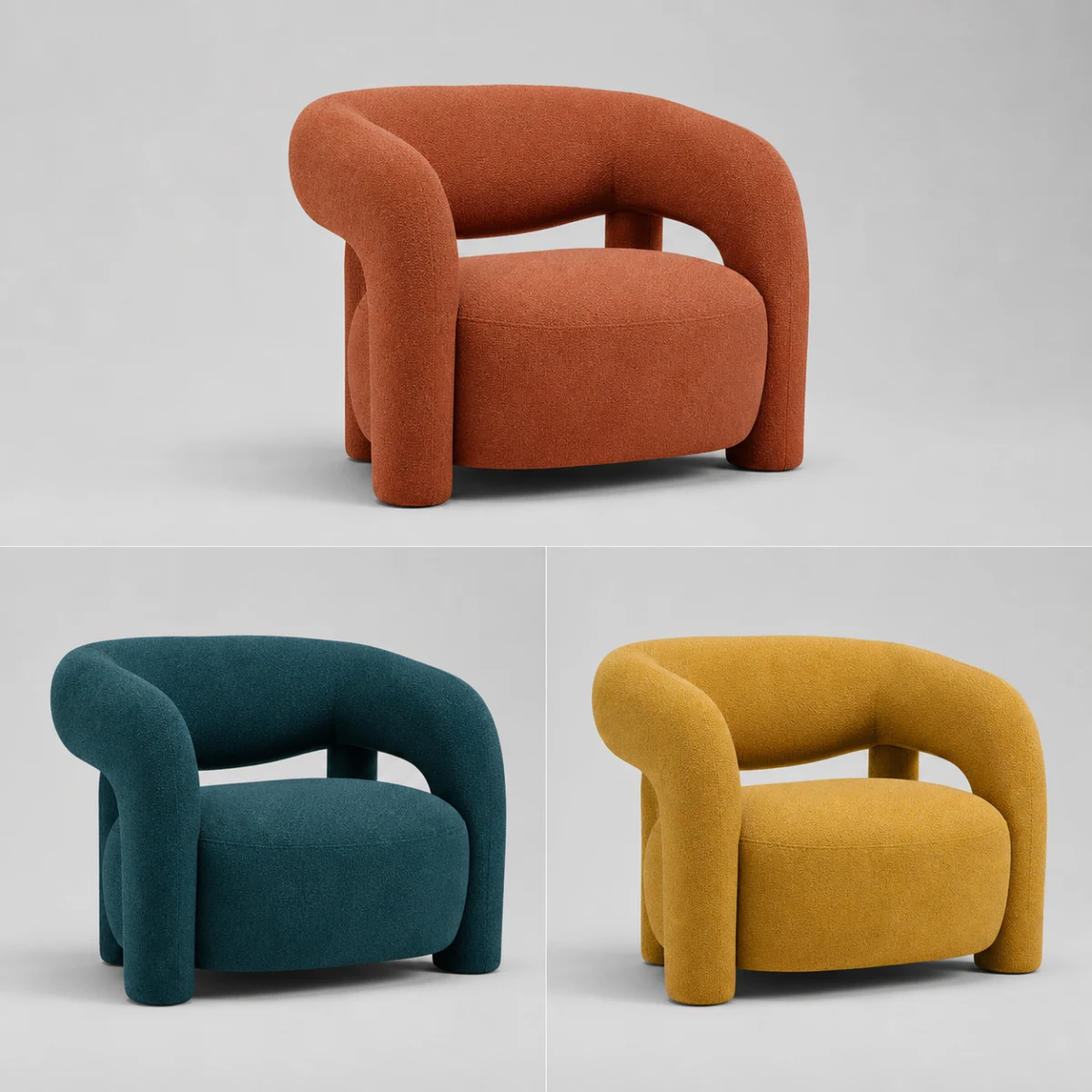
Изменить цвет на фото
Перекрасить одежду, фон или отдельный предмет по описанию.
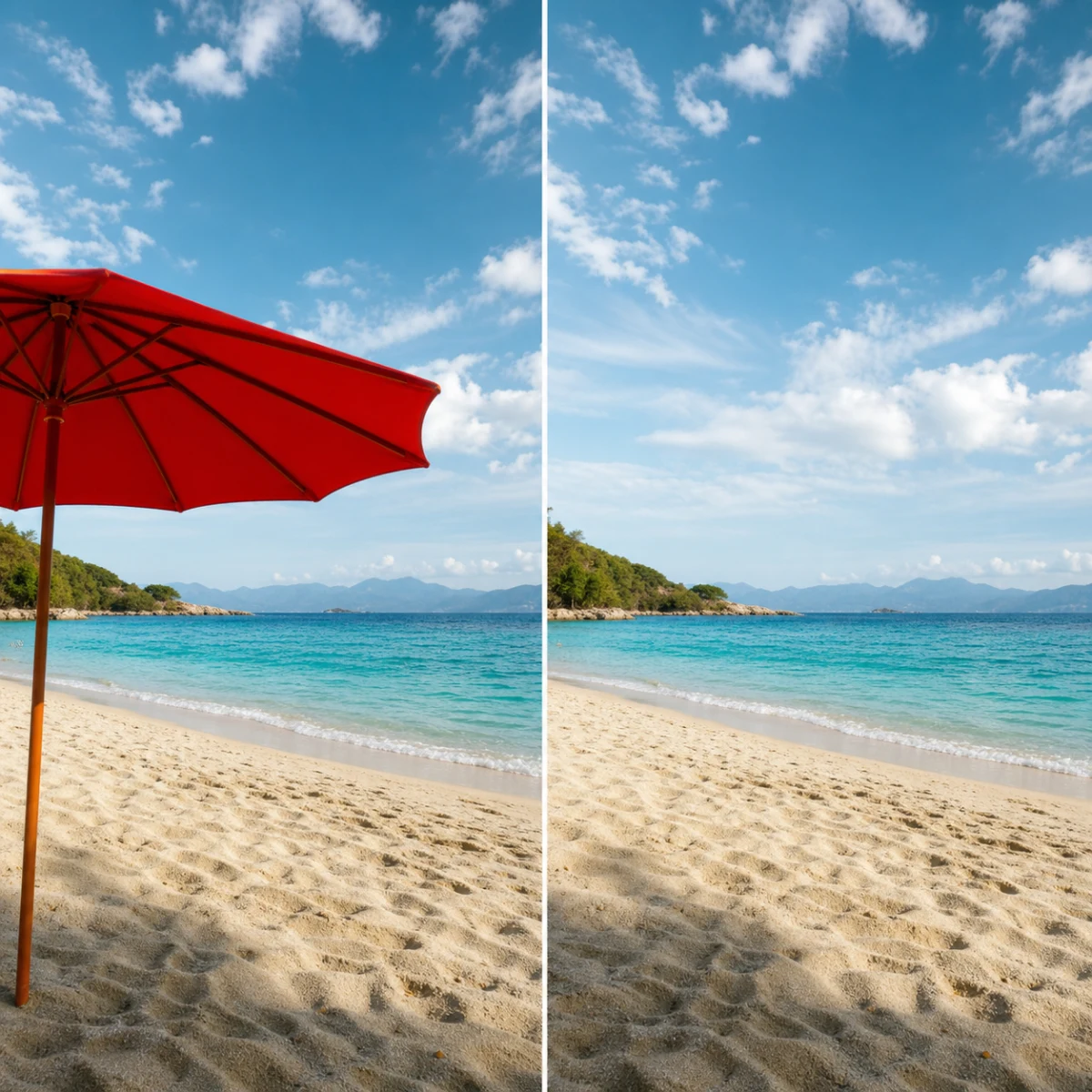
Удалить объект с фото
Убрать лишнюю деталь и восстановить участок фона.